

Inhalt
Willkommen bei Bandbuch
Was ist Bandbuch?
Bandbuch ist die gemeinsame Verwaltung für deine Musikgruppe – egal ob Blaskapelle, Band oder Ensemble. Alles, was sonst in Listen, Gruppenchats und Tabellen verstreut ist, liegt an einem Ort:
- Termine – Auftritte, Proben und sonstige Termine mit Zeit, Ort, Treffpunkt und Kleidung.
- Umfragen – du sagst mit einem Tipp zu oder ab, die Verwaltung sieht sofort, wer kommt.
- Besetzung – wer welches Instrument spielt und wer einspringt, wenn jemand ausfällt.
- Gagen – was du für einen Auftritt bekommst und ob es schon ausgezahlt ist.
- Rechnungen – Angebote und Rechnungen der Gruppe, auf Wunsch auch deine eigene Honorarrechnung.
- GEMA – Setlisten, Musikfolge und Nachweise für jeden Auftritt.
Bandbuch läuft im Browser auf dem Handy, Tablet und Computer unter bandbuch.app. Du kannst es wie eine App auf deinen Startbildschirm legen (siehe App installieren).
Jede Gruppe hat in Bandbuch ihren eigenen Bereich mit eigenem Logo und eigener Farbe. Bist du in mehreren Gruppen, wechselst du mit einem Tipp zwischen ihnen. Die Daten einer Gruppe sieht nur, wer zu dieser Gruppe gehört.
Wer bist du in Bandbuch?
Was du in Bandbuch siehst und tun kannst, hängt von deiner Rolle in der Gruppe ab. Die Verwaltung deiner Gruppe vergibt die Rollen. Die drei wichtigsten Fälle:
| Du bist … | Das siehst und tust du | Diese Kapitel sind für dich |
|---|---|---|
| Mitglied | Termine der Gruppe ansehen, Umfragen beantworten, Abwesenheiten eintragen, Ersatzanfragen annehmen, deine Gagen ansehen | 01 bis 04 |
| Aushilfe | Nur die Termine, bei denen du mitspielst oder angefragt bist; dazu deine Gagen. Ohne eigenes Konto bekommst du Anfragen als Link per WhatsApp oder E-Mail | 01 bis 04 (vor allem die Ersatzanfragen in Kapitel 02) |
| Verwaltung (z. B. Admin, Kasse, Besetzung, GEMA) | Zusätzlich den Bereich „Verwaltung“: Termine anlegen, Besetzung planen, Mitglieder einladen, Rechnungen schreiben, Gagen eintragen, GEMA melden, Gruppe einstellen | Alle Kapitel, je nach Aufgabe 05 bis 13 |
Die Rollen, die jede neue Gruppe mitbringt, heißen Admin, Kasse, Besetzung, GEMA, Mitglied und Aushilfe. Eine Gruppe kann sie anpassen und eigene Rollen anlegen. Was jede Rolle darf, steht in Mitglieder, Rollen und Besetzung.
So liest du dieses Handbuch
- Jedes Kapitel erklärt einen Bereich der App. Jede Funktion ist gleich aufgebaut: Wozu sie da ist, wer sie benutzen darf (mit der Rolle bzw. dem Recht, wie es in der App heißt) und die Schritte zum Nachmachen.
- Wörter in „Anführungszeichen“ stehen genau so in der App – meistens auf einem Knopf oder als Überschrift.
- Grüne Kästen sind Tipps, gelbe Kästen sind Warnungen (Achtung).
- Siehst du einen beschriebenen Knopf nicht, fehlt dir meist das passende Recht. Frag dann die Verwaltung deiner Gruppe.
- Das Handbuch findest du jederzeit über den Link „Handbuch“ ganz unten auf der Anmeldeseite und im Profil.
- Neu dabei? Fang mit Erste Schritte an.
Alle Kapitel
Für alle:
- 01 Erste Schritte – Einladung annehmen, anmelden, App installieren, Gruppe wechseln, Profil und Konto
- 02 Termine und Umfragen – Termine ansehen, zu- und absagen, Abwesenheiten, Ersatzanfragen, Kalender-Abo
- 03 Benachrichtigungen – welche Nachrichten du bekommst, per E-Mail und Push, Ruhezeiten
- 04 Deine Gagen und Honorarrechnungen – deine Gagen und deine eigenen Rechnungen an die Gruppe
Für die Verwaltung:
- 05 Gruppe einrichten – Übersicht, Suche und alle Einstellungen der Gruppe
- 06 Mitglieder, Rollen und Besetzung – einladen, Mitglieder pflegen, Instrumente, Rollen und Rechte
- 07 Termine und Umfragen verwalten – Termine anlegen, ändern, absagen, Umfragen starten
- 08 Besetzung und Ersatzsuche – wer spielt was, Ersatz finden und anfragen
- 09 Kunden und Belege – Kunden, Angebote, Rechnungen und Storno
- 10 Gagen verwalten – Gagen eintragen, auszahlen, abrechnen
- 11 Repertoire, Setlisten und GEMA – Stücke, Setlisten, GEMA-Meldung und Nachweise
- 12 Website-Anbindung – Termine auf der eigenen Website zeigen, Anfragen empfangen
- 13 Daten übernehmen (CSV-Import) – vorhandene Daten aus einer Tabelle einlesen
Wenn etwas hakt:
- 14 Häufige Fragen und Fehlermeldungen – Antworten auf typische Fragen und was Meldungen bedeuten
Erste Schritte
Einladung annehmen
Wozu: In Bandbuch kann man sich nicht einfach selbst registrieren. Du kommst nur über eine Einladung deiner Gruppe hinein. So landet niemand Fremdes in den Daten deiner Gruppe.
Wer darf das: Jede Person, die eine Einladung bekommen hat. Einladen kann in der Gruppe, wer das Recht „Mitglieder verwalten“ hat (siehe Mitglieder, Rollen und Besetzung).
Die Verwaltung lädt dich auf einem von zwei Wegen ein: per E-Mail oder als Link, den sie dir zum Beispiel per WhatsApp schickt. Die Einladung selbst gilt 14 Tage; die Verwaltung kann sie verlängern.
Einladung per E-Mail
- Du bekommst eine E-Mail mit dem Betreff „Name der Gruppe: Bitte bestätige deine E-Mail-Adresse (Uhrzeit Uhr)“. An der Uhrzeit erkennst du die neueste Mail.
- Tippe in der Mail auf „E-Mail-Adresse bestätigen“. Damit ist bewiesen, dass die Adresse dir gehört.
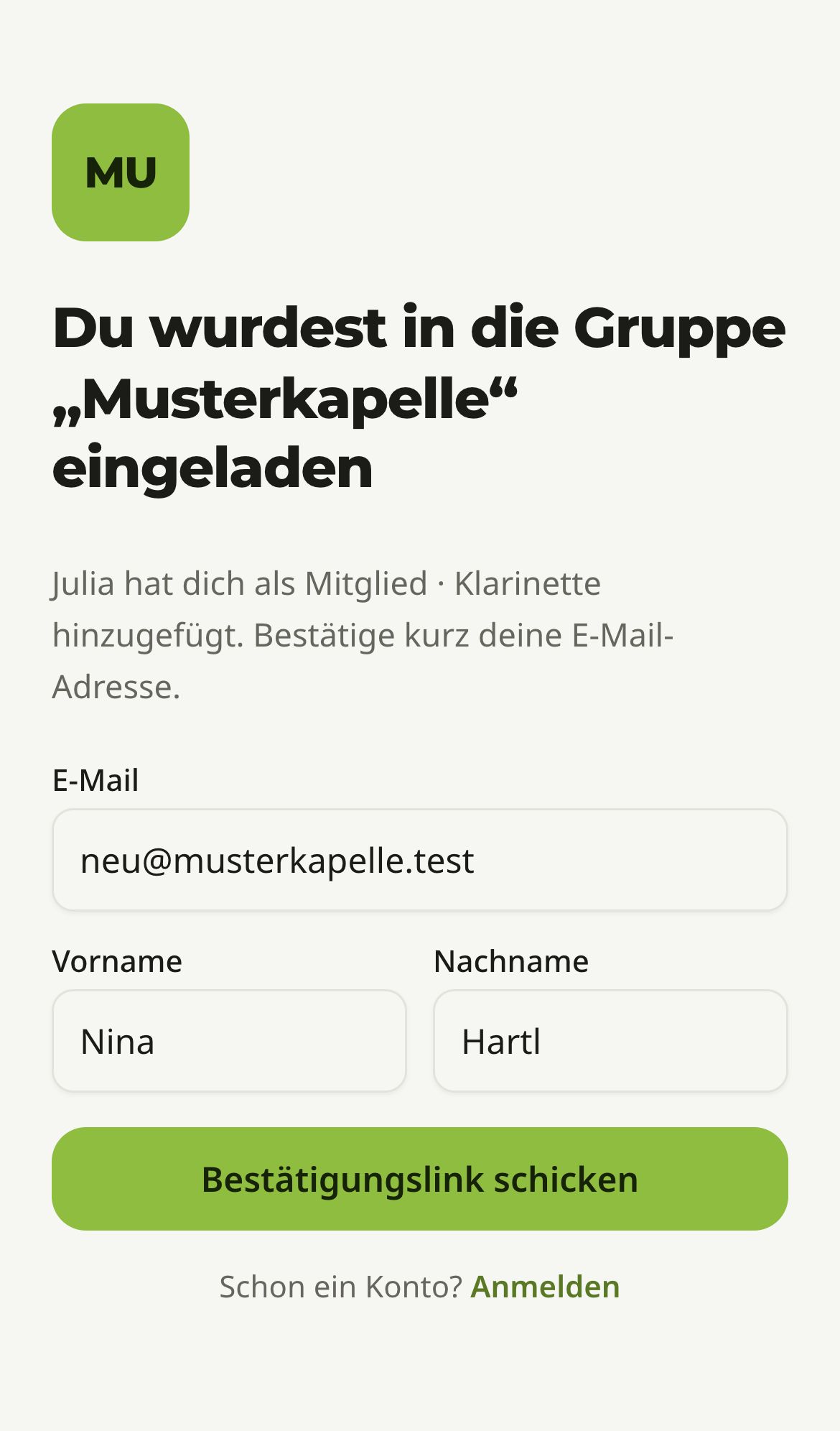
- Bandbuch öffnet die Einladung. Oben steht „Du wurdest in die Gruppe „…“ eingeladen“ und wer dich als was eingeladen hat, zum Beispiel „Julia hat dich als Mitglied · Klarinette hinzugefügt“.
- Prüfe Vorname und Nachname und lege dein Passwort fest („Passwort festlegen“, mindestens 10 Zeichen). Damit meldest du dich künftig an.
- Tippe auf „Einladung annehmen“. Du landest auf deiner Startseite und bist dabei.
Einladung als Link (z. B. per WhatsApp)
- Öffne den Link aus der Nachricht. Du siehst die Einladungsseite deiner Gruppe.
- Gib deine E-Mail-Adresse, deinen Vornamen und Nachnamen ein. Hat die Verwaltung deine Adresse schon eingetragen, ist das Feld fest vorgegeben.
- Tippe auf „Bestätigungslink schicken“. Es erscheint: „Wir haben dir einen Bestätigungslink an … geschickt.“
- Öffne dein Postfach und mach weiter wie bei der Einladung per E-Mail ab Schritt 2.
Du hast schon ein Konto
Bist du schon in einer anderen Gruppe bei Bandbuch, brauchst du kein zweites Konto.
- Öffne den Einladungslink.
- Tippe unten auf „Schon ein Konto? Anmelden“ und melde dich an.
- Du kommst zurück zur Einladung. Tippe auf „Einladung annehmen“. Die neue Gruppe ist ab jetzt in deinem Gruppenumschalter.
Kam die Einladung per E-Mail, tippe einfach auf „E-Mail-Adresse bestätigen“. Du bist damit angemeldet, die Seite zeigt „Bestätige kurz, dann bist du dabei.“, und du tippst nur noch auf „Einladung annehmen“.
Link abgelaufen oder schon benutzt
- Bestätigungslink abgelaufen: Bandbuch bringt dich zurück zur Einladung und zeigt „Der Bestätigungslink ist abgelaufen oder wurde schon benutzt. Die Einladung gilt noch – fordere hier einfach einen neuen Link an.“ Tippe dann noch einmal auf „Bestätigungslink schicken“.
- „Einladung abgelaufen“: Die 14 Tage sind vorbei. Bitte die Verwaltung, die Einladung zu verlängern oder neu zu schicken.
- „Einladung zurückgezogen“ oder „Diese Einladung gibt es nicht“: Frag nach einem neuen Link.
- „Einladung schon angenommen“: Du bist schon dabei – melde dich einfach an.
Anmelden
Wozu: Damit nur du deine Termine, Antworten und Gagen siehst.
Wer darf das: Alle mit einem Konto.
Mit Passwort
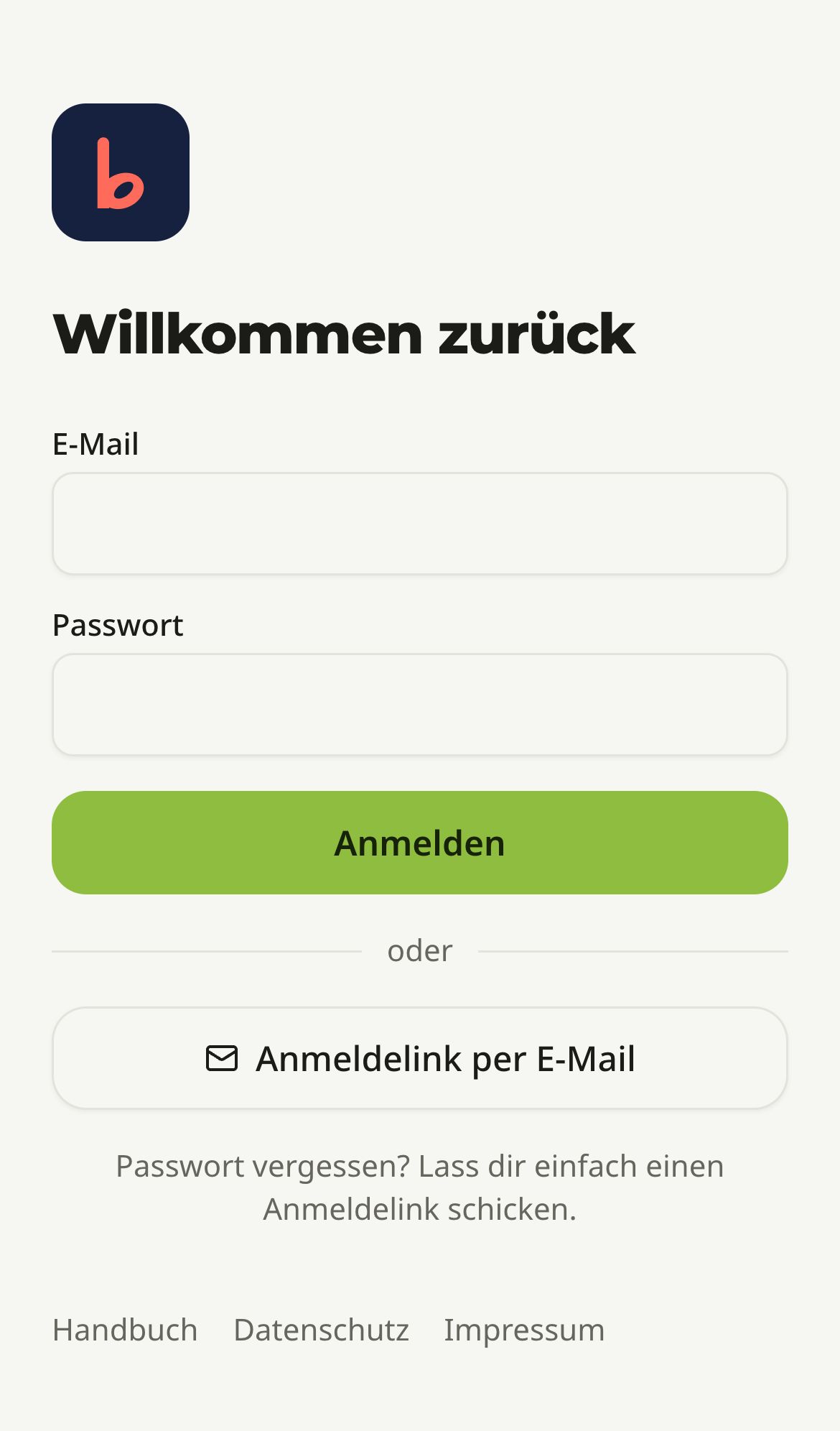
- Öffne bandbuch.app. Bist du nicht angemeldet, siehst du „Willkommen zurück“.
- Gib deine E-Mail und dein Passwort ein.
- Tippe auf „Anmelden“.
Stimmt etwas nicht, erscheint „E-Mail oder Passwort stimmt nicht.“
Mit Anmeldelink (ohne Passwort)
- Gib nur deine E-Mail ein und tippe auf „Anmeldelink per E-Mail“.
- Es erscheint „Wenn es ein Konto mit dieser Adresse gibt, ist der Anmeldelink unterwegs.“
- Öffne die Mail „Dein Anmeldelink für das Bandbuch“ und tippe auf „Jetzt anmelden“. Du bist angemeldet.
Auch dieser Link gilt 24 Stunden und nur einmal. Ist er abgelaufen, zeigt die Anmeldeseite „Der Anmeldelink ist abgelaufen oder wurde schon benutzt. Fordere unten einfach einen neuen an.“
Passwort vergessen
Es gibt keinen eigenen Knopf zum Zurücksetzen. Lass dir stattdessen einen Anmeldelink schicken (siehe oben). Bist du damit angemeldet, kannst du unter Passwort ändern ein neues Passwort festlegen.
Abmelden
Tippe im Profil ganz unten auf „Abmelden“. Abgemeldet wird nur dieses Gerät. Push-Nachrichten kommen danach auf diesem Gerät nicht mehr an – wichtig, wenn du ein fremdes oder geteiltes Gerät benutzt hast.
App auf dem Handy installieren
Wozu: Mit einem Symbol auf dem Startbildschirm öffnest du Bandbuch wie jede andere App – ohne Browserleiste und ohne die Adresse einzutippen.
Wer darf das: Alle.
iPhone und iPad (Safari):
- Öffne bandbuch.app in Safari und melde dich an.
- Tippe auf das Teilen-Symbol (Quadrat mit Pfeil nach oben; auf dem iPhone unten, auf dem iPad oben).
- Wähle „Zum Home-Bildschirm“ und bestätige mit „Hinzufügen“.
Android (Chrome):
- Öffne bandbuch.app in Chrome und melde dich an.
- Tippe oben rechts auf das Menü (drei Punkte).
- Wähle „App installieren“ oder „Zum Startbildschirm hinzufügen“ und bestätige.
Danach findest du das Bandbuch-Symbol (ein korallenrotes ♭ auf dunkelblauem Grund) auf deinem Startbildschirm.
Apps aus dem App Store und Google Play: Eigene Bandbuch-Apps für iPhone und Android sind in Vorbereitung. Sobald sie erhältlich sind, findest du sie im App Store bzw. bei Google Play unter „Bandbuch“. Du meldest dich dort mit demselben Konto an; Links aus Einladungs- und Anmeldemails öffnen sich dann direkt in der App. Bis dahin funktioniert alles im Browser.
Die Startseite
Wozu: Die Startseite zeigt dir auf einen Blick, was gerade von dir gebraucht wird.
Wer darf das: Alle Mitglieder und Aushilfen einer Gruppe.
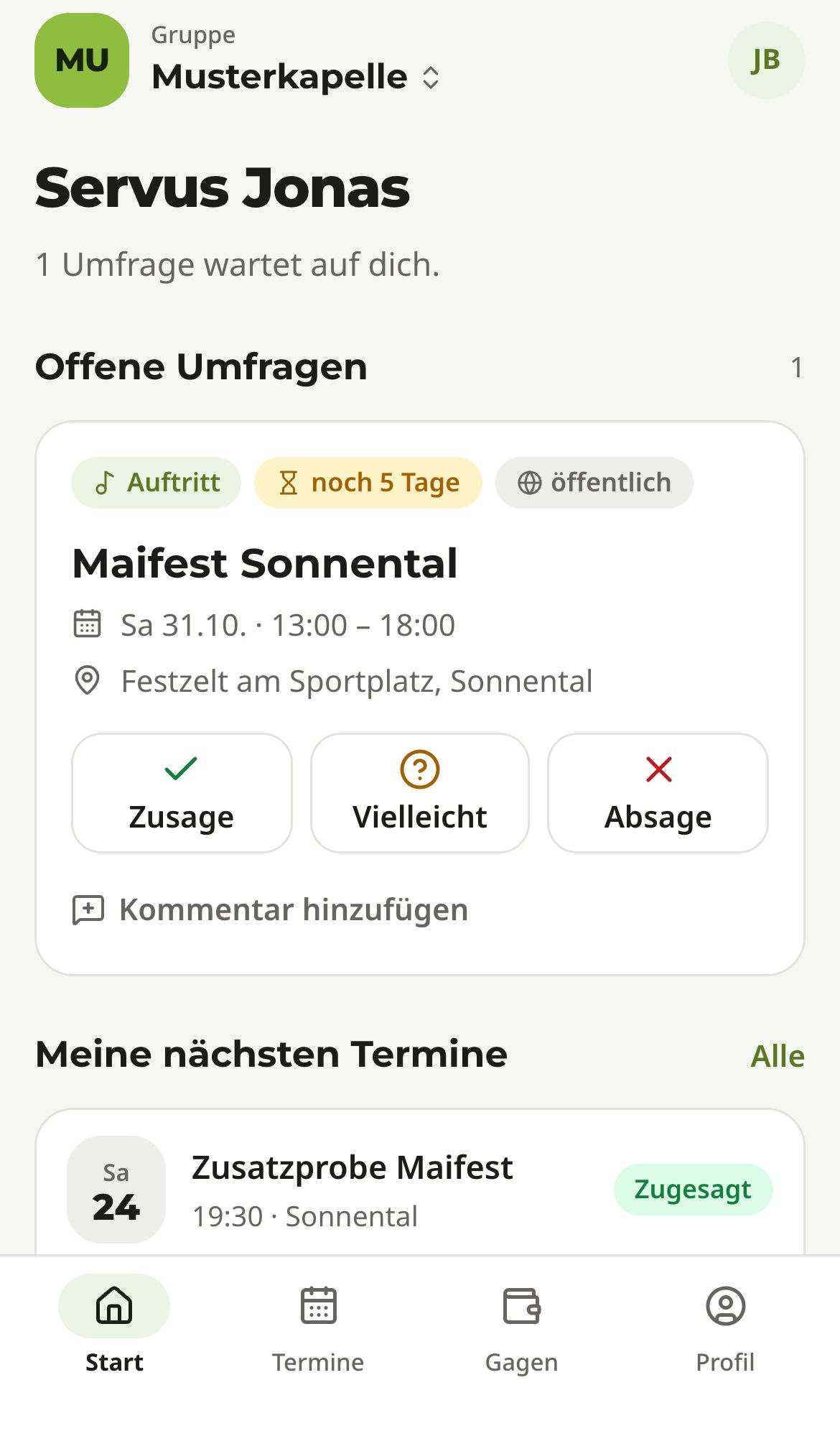
Von oben nach unten siehst du:
- Kopf: links das Logo und den Namen deiner Gruppe, rechts deine Initialen (ein Tipp darauf öffnet dein Profil).
- Begrüßung („Servus …“) und einen Satz wie „1 Umfrage wartet auf dich.“ oder „Gerade wartet nichts auf dich.“
- „Offene Umfragen“: Termine, auf die du noch antworten sollst. Antworte direkt mit „Zusage“, „Vielleicht“ oder „Absage“; mit „Kommentar hinzufügen“ schreibst du eine kurze Notiz dazu (z. B. „Komme 20 Minuten später.“). Ein Tipp auf den Titel öffnet den Termin. Wartet nichts, steht dort „Keine offenen Umfragen“.
- „Ersatzanfrage“ (bei mehreren „Ersatzanfragen“): Jemand fragt, ob du für eine Position einspringen kannst. Wer zuerst zusagt, bekommt die Position.
- „Meine nächsten Termine“: deine kommenden Termine mit deiner Antwort; „Alle“ führt zur ganzen Terminliste.
Unten ist die Leiste mit den Reitern „Start“, „Termine“, „Gagen“, „Profil“ – und „Verwaltung“, wenn du Verwaltungsrechte hast.
Wie Umfragen und Ersatzanfragen genau funktionieren, steht in Termine und Umfragen.
Gruppe wechseln
Wozu: Spielst du in mehreren Gruppen, die Bandbuch nutzen, hast du trotzdem nur ein Konto. Du wählst einfach, welche Gruppe du gerade siehst.
Wer darf das: Alle, die in mehr als einer Gruppe sind. Bei nur einer Gruppe gibt es nichts umzuschalten.
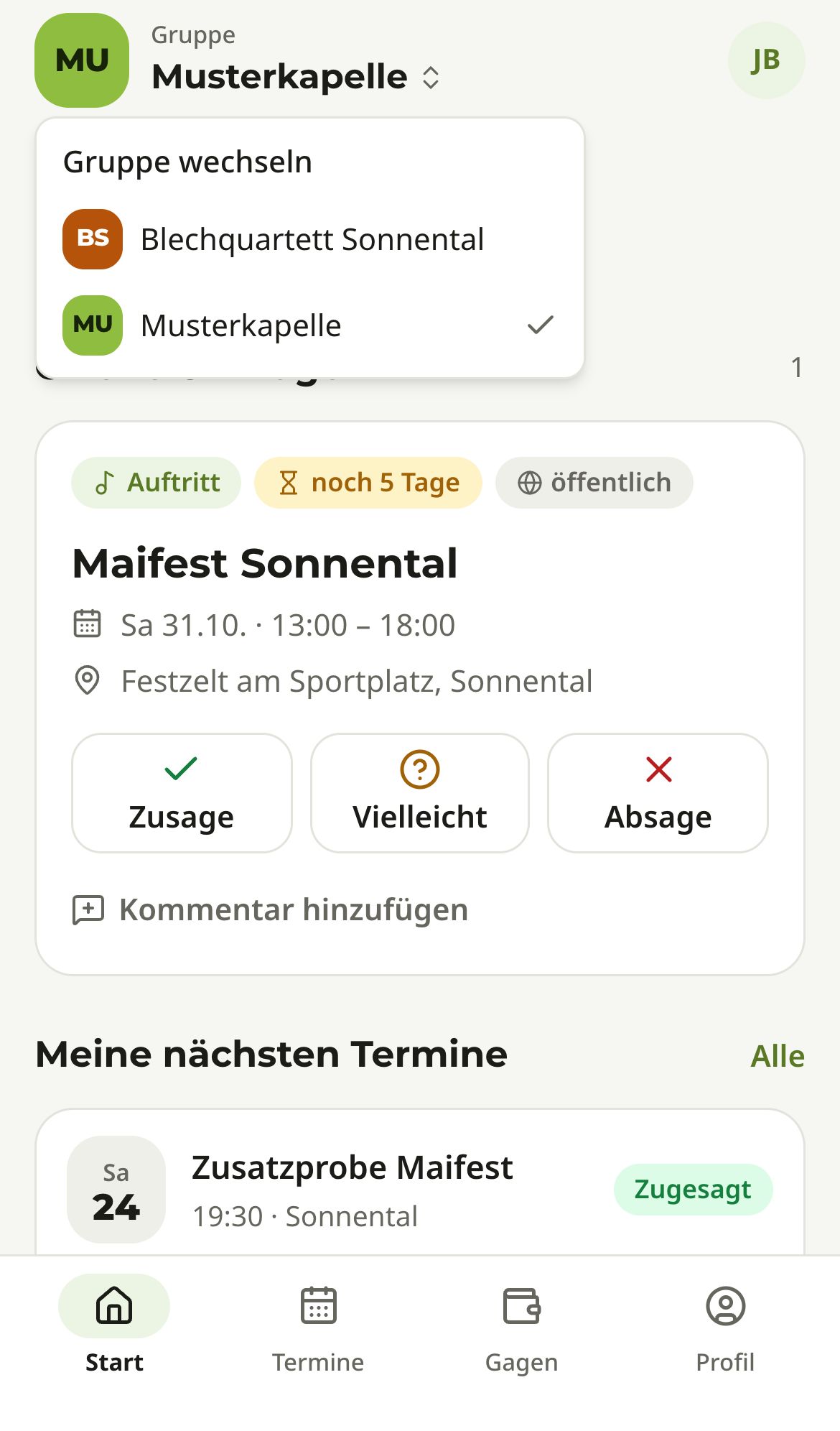
- Tippe oben links auf den Namen deiner Gruppe (neben dem kleinen Doppelpfeil).
- Im Menü „Gruppe wechseln“ siehst du alle deine Gruppen. Die aktive hat einen Haken.
- Tippe auf die andere Gruppe. Bandbuch zeigt jetzt deren Termine, Farbe und Logo.
In der Verwaltung am Computer sitzt der Umschalter oben in der linken Seitenleiste.
Automatischer Wechsel: Öffnest du einen Link zu einem Termin aus einer anderen deiner Gruppen – etwa aus einer Nachricht oder aus deinem abonnierten Kalender –, wechselt Bandbuch von selbst in die richtige Gruppe und zeigt den Termin.
Noch keine Gruppe?
Bist du angemeldet, gehörst aber (noch oder nicht mehr) zu keiner Gruppe, siehst du „Du bist noch in keiner Gruppe“. Frag deine Gruppe nach einem Einladungslink. Sobald du ihn annimmst, siehst du deine Termine.
Auf dieser Seite kannst du dich mit „Abmelden“ abmelden oder über „Meine Daten und Konto“ deine Daten herunterladen oder dein Konto löschen.
Profil
Wozu: Im Profil stehen deine Kontaktdaten und Instrumente, und du stellst ein, wie Bandbuch mit dir umgeht.
Wer darf das: Alle – jeder sieht und ändert nur sein eigenes Profil.
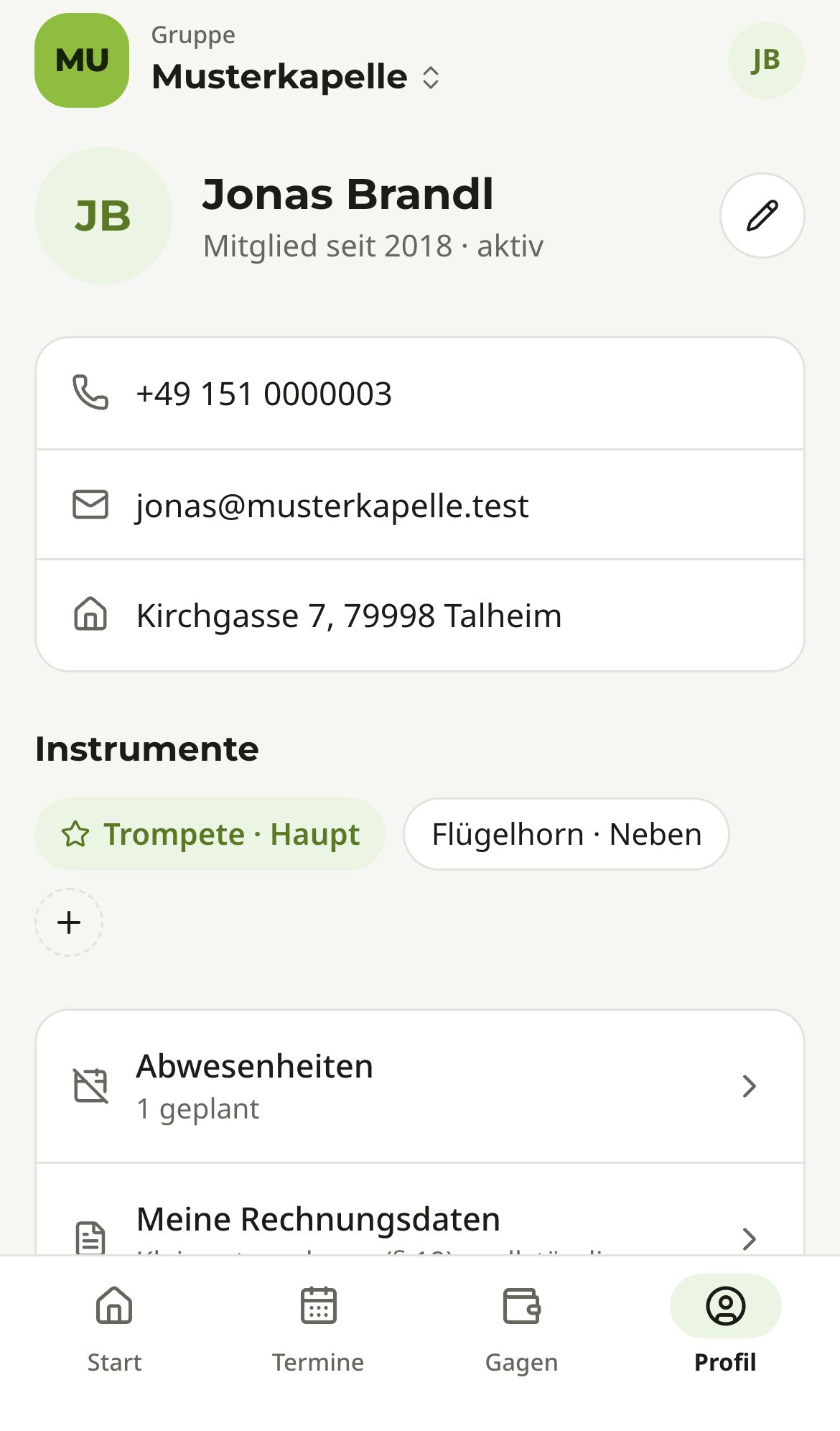
Öffne das Profil über den Reiter „Profil“ unten oder über deine Initialen oben rechts. Du findest dort:
- Name mit „Mitglied seit …“ und deinem Status (bei Aushilfen „Aushilfe seit …“), daneben den Stift zum Bearbeiten.
- Kontakt: Telefon, E-Mail und Anschrift.
- „Instrumente“: dein Hauptinstrument (mit Stern) und deine Nebeninstrumente.
- „Abwesenheiten“: Zeiten, in denen du nicht kannst – siehe Termine und Umfragen.
- „Meine Rechnungsdaten“ (nur wenn du Gagen siehst): für eigene Honorarrechnungen – siehe Deine Gagen und Honorarrechnungen.
- „Passwort ändern“ und „Meine Daten und Konto“.
- „Benachrichtigungen“: was du per Push und E-Mail bekommst, mit Ruhezeit – siehe Benachrichtigungen.
- „Kalender abonnieren“: deine Termine im Handy-Kalender – siehe Termine und Umfragen.
- „Abmelden“ ganz unten.
Profil bearbeiten
- Tippe im Profil oben rechts auf den Stift. Die Seite „Profil bearbeiten“ öffnet sich.
- Ändere Vorname, Nachname, Telefon, Straße und Hausnummer, PLZ und Ort.
- Tippe auf „Speichern“. Du kommst zurück ins Profil.
Die E-Mail-Adresse ist dein Login und lässt sich hier nicht ändern. Auch die Verwaltung deiner Gruppe kann sie nicht ändern. Brauchst du eine neue Adresse, wende dich an den Support von Bandbuch (Kontakt im „Impressum“, Link ganz unten auf der Anmeldeseite und im Profil).
Instrumente eintragen
Deine Instrumente bestimmen, für welche Positionen du bei der Besetzung und der Ersatzsuche vorgeschlagen wirst.
- Tippe im Profil unter „Instrumente“ auf das Plus – oder scrolle in „Profil bearbeiten“ nach unten zu „Instrumente · …“ (Name deiner Gruppe).
- Wähle unter „Instrument hinzufügen“ ein Instrument aus und tippe auf „Hinzufügen“.
- Hast du mehrere Instrumente, tippe beim wichtigsten auf „Als Hauptinstrument“. Es bekommt einen Stern.
- Ein Instrument entfernst du mit dem Papierkorb daneben.
Du kannst nur Instrumente wählen, die deine Gruppe angelegt hat. Fehlt eines, bitte die Verwaltung, es anzulegen. Die Instrumente gelten nur für die gerade aktive Gruppe.
Passwort ändern
- Tippe im Profil auf „Passwort ändern“.
- Gib das Neue Passwort (mindestens 10 Zeichen) zweimal ein („Passwort wiederholen“).
- Tippe auf „Passwort speichern“. Es erscheint „Dein Passwort ist geändert. Auf anderen Geräten musst du dich neu anmelden.“
Das alte Passwort brauchst du dafür nicht – so klappt es auch, wenn du dich per Anmeldelink angemeldet hast.
Meine Daten und Konto
Wozu: Hier lädst du alles herunter, was Bandbuch über dich gespeichert hat, oder löschst dein Konto.
Wer darf das: Jede Person mit Konto, auch ohne Gruppe.
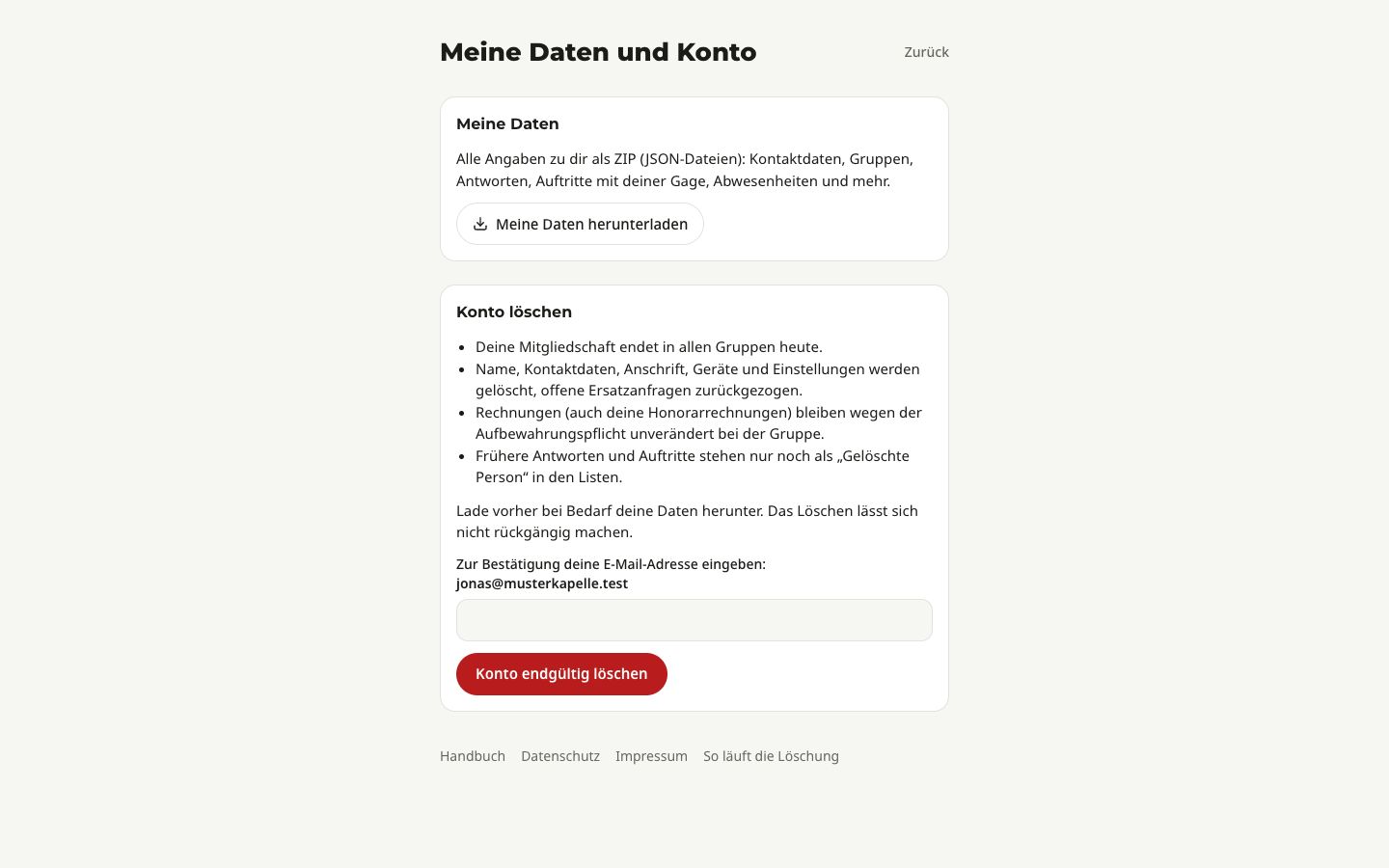
Öffne im Profil „Meine Daten und Konto“ (oder auf der Seite ohne Gruppe den gleichnamigen Link). Mit „Zurück“ kommst du wieder zur Startseite.
Meine Daten herunterladen
- Tippe auf „Meine Daten herunterladen“.
- Du bekommst eine ZIP-Datei mit allen Angaben zu dir: Kontaktdaten, Gruppen, Antworten, Auftritte mit deiner Gage, Abwesenheiten und mehr.
Die Datei enthält nur deine eigenen Daten, nicht die anderer Personen.
Konto löschen
- Lade vorher bei Bedarf deine Daten herunter.
- Gib im Bereich „Konto löschen“ zur Bestätigung deine E-Mail-Adresse genau so ein, wie sie darüber steht.
- Tippe auf „Konto endgültig löschen“. Du wirst abgemeldet und siehst „Dein Konto ist gelöscht.“
Was dabei passiert:
- Deine Mitgliedschaft endet in allen Gruppen am selben Tag.
- Name, Kontaktdaten, Anschrift, Geräte und Einstellungen werden gelöscht, dein Kalender-Abo endet, offene Ersatzanfragen an dich werden zurückgezogen.
Was bleibt:
- Rechnungen – auch deine Honorarrechnungen – bleiben wegen der gesetzlichen Aufbewahrungspflicht (10 Jahre) unverändert bei der Gruppe.
- Frühere Antworten und Auftritte stehen nur noch als „Gelöschte Person“ in den Listen der Gruppe.
Termine und Umfragen
In diesem Kapitel geht es um alles, was du als Mitglied oder Aushilfe mit Terminen machst: Termine ansehen, auf Umfragen antworten, Abwesenheiten eintragen, Ersatzanfragen beantworten und deine Termine in deinen Handy-Kalender holen.
Wie Termine angelegt und Umfragen gestartet werden, steht in Termine und Umfragen verwalten. Welche Nachrichten du dazu bekommst, steht in Benachrichtigungen.
Termine ansehen
Wozu: Hier siehst du alle Proben, Auftritte und sonstigen Termine deiner Gruppe und auf einen Blick, wo du schon zugesagt hast.
Wer darf das: alle mit der Berechtigung „Termine sehen“ (in allen Standardrollen enthalten). Aushilfen sehen nur die Termine, für die sie gefragt, eingeplant oder als Ersatz angefragt sind. Termine im Status „Anfrage“ (noch nicht bestätigt) erscheinen hier nie.
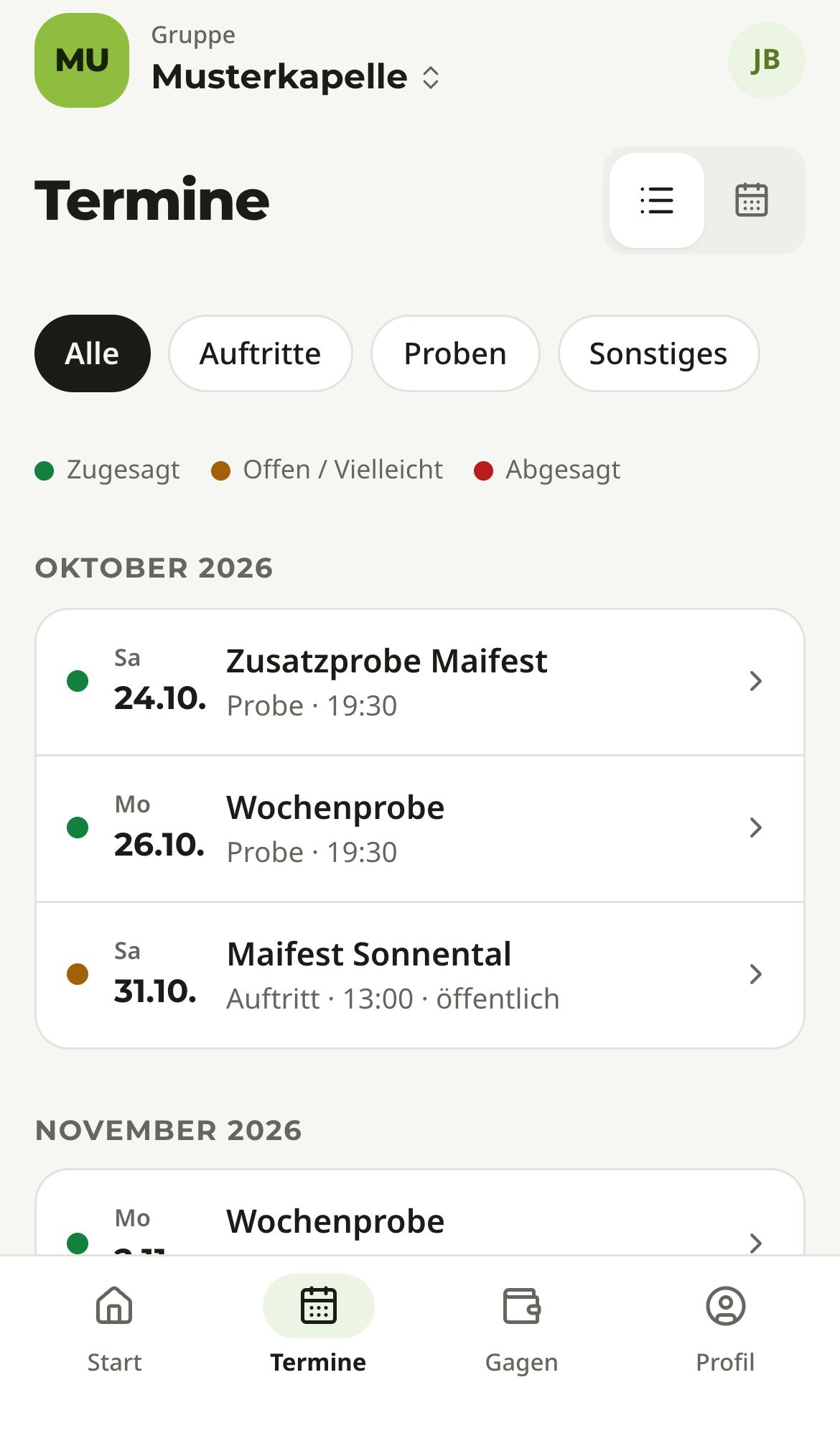
Liste und Monatskalender
- Tippe unten auf Termine.
- Oben rechts wählst du die Ansicht: Liste (Symbol mit Strichen) oder Monatskalender (Kalender-Symbol).
- Mit den Knöpfen „Alle“, „Auftritte“, „Proben“ und „Sonstiges“ filterst du nach der Art des Termins.
- In der Liste stehen die kommenden Termine nach Monaten geordnet. Ganz unten wechselst du mit „Vergangene Termine“ zu den vergangenen und mit „Kommende Termine“ wieder zurück.
- Im Monatskalender tippst du auf einen Tag. Darunter stehen die Termine dieses Tages, oder „An diesem Tag ist nichts geplant.“
- Tippe auf einen Termin, um die Details zu öffnen.
Der farbige Punkt vor jedem Termin zeigt deinen Stand:
| Farbe | Bedeutung |
|---|---|
| Grün | Zugesagt (oder automatisch eingeplant) |
| Gelb | Offen / Vielleicht: Du bist gefragt und hast noch nicht oder mit „Vielleicht“ geantwortet |
| Rot | Abgesagt (du hast abgesagt oder bist abwesend) |
| Grau | Nicht gefragt |
Unter dem Titel stehen die Art, die erste Uhrzeit (Treffpunkt oder Beginn) und „öffentlich“, wenn der Auftritt auf der Website der Gruppe steht. Abgesagte Termine sind durchgestrichen und mit „abgesagt“ gekennzeichnet.
Termin-Details
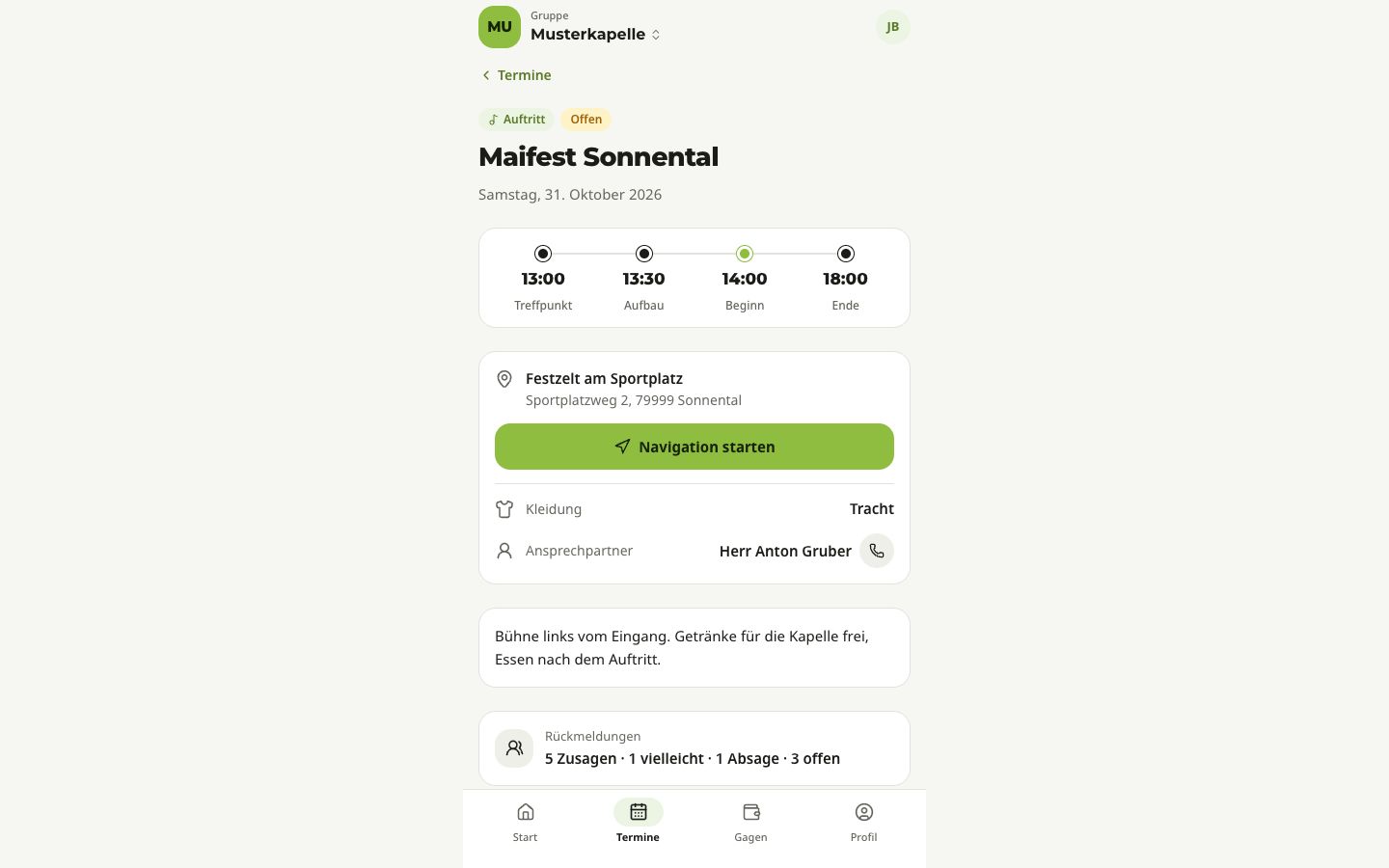
Auf der Detailseite eines Termins findest du (je nachdem, was die Verwaltung eingetragen hat):
- oben die Art, deinen Stand („Du hast zugesagt“, „Du bist eingeplant“, „Nicht eingeplant“, „Du hast abgesagt“, „Du bist abwesend“, „Offen“ oder „Vielleicht“) sowie Titel und Datum,
- die Zeiten als Zeitleiste: Treffpunkt, Aufbau, Beginn und Ende,
- Ort und Infos: Ort und Anschrift, den Knopf „Navigation starten“ (öffnet die Wegbeschreibung in deiner Karten-App), die Kleidung und den Ansprechpartner vor Ort. Mit dem Telefon-Symbol rufst du ihn direkt an,
- eine Beschreibung mit weiteren Hinweisen,
- Rückmeldungen: wie viele zugesagt, vielleicht, abgesagt oder noch offen sind, z. B. „5 Zusagen · 1 vielleicht · 1 Absage · 3 offen“,
- bei Auftritten Deine Gage mit Betrag und Status (siehe Deine Gagen und Honorarrechnungen),
- bei Auftritten die Besetzung: welche Position wer spielt. Ein Haken heißt zugesagt, eine Uhr „Antwort ausstehend“, ein rotes Symbol „unbesetzt“. Durchgestrichene Namen wurden ersetzt. Dein eigener Name ist mit „(du)“ markiert,
- bei Auftritten die Setlist: Tippe darauf, um die Stücke mit Dauer aufzuklappen,
- Dokumente (z. B. Noten, Ablaufplan, Anfahrt),
- ganz unten Deine Antwort (siehe Umfragen beantworten).
Ist ein Termin abgesagt, steht oben „Dieser Termin ist abgesagt.“
Wer Termine verwalten darf, sieht unten zusätzlich „In der Verwaltung öffnen“.
Dokumente zum Termin
Wozu: Noten, Ablaufpläne oder Anfahrtsbeschreibungen, die die Verwaltung an den Termin gehängt hat.
Wer darf das: alle, die den Termin sehen. Hochladen kann nur die Verwaltung (siehe Termine und Umfragen verwalten).
- Öffne den Termin.
- Scrolle zu Dokumente. Zu jedem Dokument stehen Größe und wer es hochgeladen hat.
- Tippe auf ein Dokument. Es wird heruntergeladen bzw. von deinem Handy geöffnet.
Umfragen beantworten
Wozu: Mit einer Umfrage fragt die Gruppe, wer bei einem Termin dabei ist. Deine Antwort braucht die Verwaltung, um die Besetzung zu planen.
Wer darf das: alle mit „Termine sehen“. Aushilfen antworten nur, wenn sie für den Termin gefragt sind, sonst über eine Ersatzanfrage. Versuchen sie es trotzdem, erscheint „Als Aushilfe sagst du über die Ersatzanfrage zu.“
Antworten kannst du, solange der Termin bestätigt ist und noch nicht vorbei ist.
Die drei Umfragearten
Die Verwaltung legt für jeden Termin fest, wie gefragt wird. Daran siehst du, was von dir erwartet wird:
| Umfrage | Was das für dich heißt |
|---|---|
| Zusage einholen | Die Standardbesetzung bekommt eine Umfrage und muss zusagen. Bist du gefragt, antworte bitte bis zur Frist. |
| Automatisch gesetzt | Alle aus der Standardbesetzung sind eingeplant und melden sich nur, wenn sie nicht können. Du siehst „Du bist eingeplant“ und den Satz „Du bist automatisch eingeplant. Melde dich nur, wenn du nicht kannst.“ Kein Knopf ist hervorgehoben, solange du nicht selbst antwortest. Du bekommst keine Erinnerungen. Kannst du nicht, tippe auf „Absage“. |
| Offene Umfrage | Alle aktiven Mitglieder werden gefragt, die Besetzung legt die Verwaltung danach fest. Eine Zusage heißt also noch nicht, dass du eingeplant bist. |
Auch wenn du für einen Termin nicht gefragt bist („Nicht gefragt“), kannst du als Mitglied zu- oder absagen. Die Verwaltung sieht deine Antwort dann zusätzlich.
Antworten und Kommentar
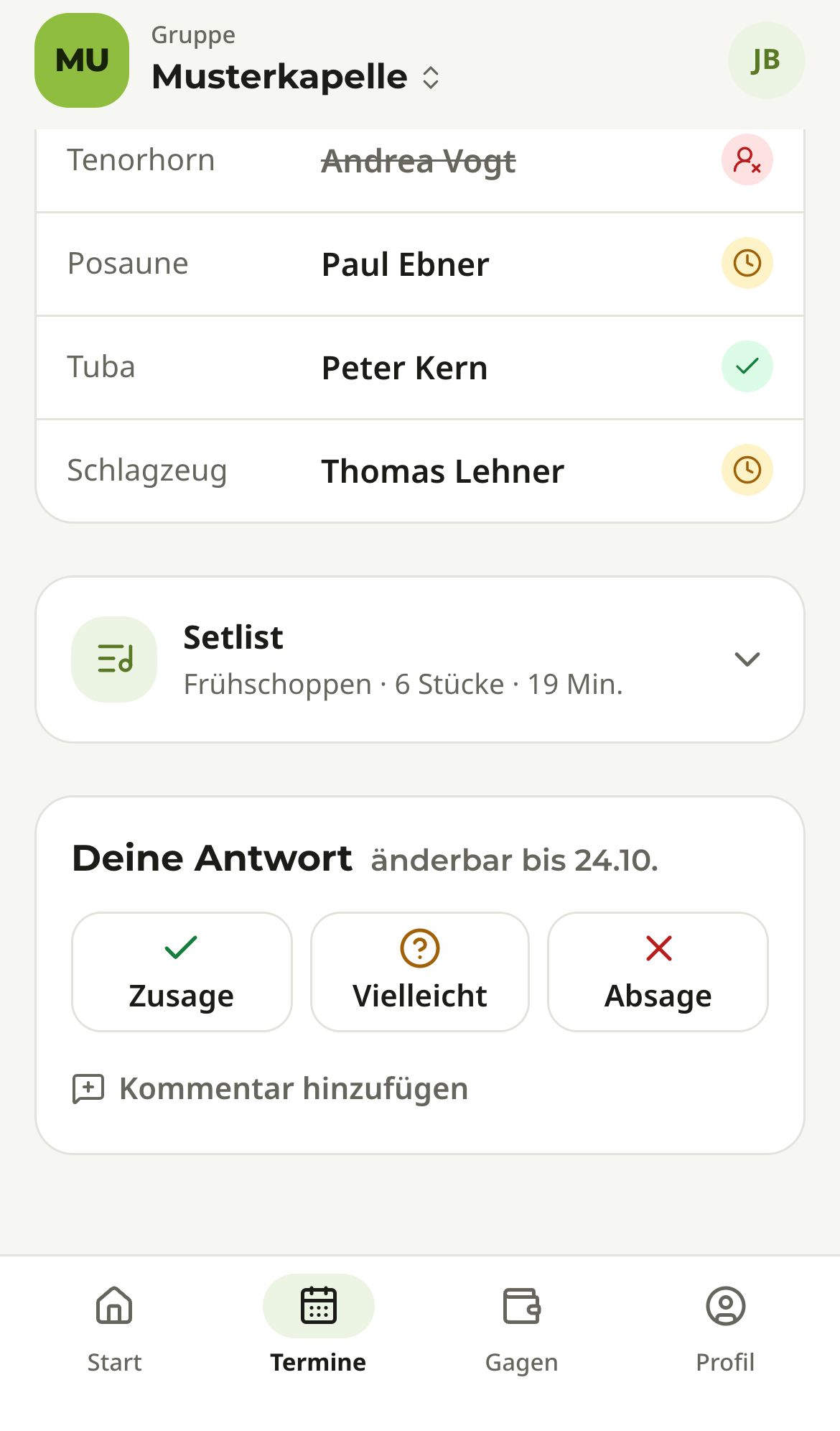
- Öffne den Termin (oder beantworte die Umfrage direkt auf der Startseite unter „Offene Umfragen“, siehe Erste Schritte).
- Scrolle zu Deine Antwort. Daneben steht, bis wann du antworten sollst, z. B. „änderbar bis 24.10.“.
- Optional: Tippe auf „Kommentar hinzufügen“ und schreib einen kurzen Hinweis, z. B. „Komme 20 Minuten später.“ Der Kommentar wird mit deiner nächsten Antwort gespeichert.
- Tippe auf Zusage, Vielleicht oder Absage.
- Es erscheint „Danke, deine Antwort ist gespeichert.“ Der gewählte Knopf ist farbig hervorgehoben.
Antwort ändern oder nach einer Zusage absagen
Du kannst deine Antwort jederzeit ändern, auch nach der Frist. Tippe einfach auf einen anderen Knopf.
- Nach der Frist steht dort „Die Antwortfrist ist vorbei. Du kannst trotzdem noch ändern – die Verwaltung sieht das.“ Wer die Besetzung verwaltet, bekommt eine Nachricht über deine Änderung.
- Absage nach einer Zusage: Hattest du bei einem Auftritt eine Position in der Besetzung, wird sie sofort frei. Die Verwaltung bekommt die Nachricht „Position frei“ und sucht Ersatz (siehe Besetzung). In der Besetzung steht dein Name dann durchgestrichen.
- Doch wieder Zusage: Ist deine alte Position noch frei, bekommst du sie zurück. Ist sie schon vergeben, siehst du „Position schon vergeben, danke! Deine Zusage ist notiert, falls doch noch jemand gebraucht wird.“
- Sagst du zu, ohne dass für dich eine Position frei ist, steht dort „Danke! Du bist für diesen Auftritt nicht eingeplant, die Verwaltung sieht deine Zusage.“
- Hat dich die Verwaltung aus der Besetzung genommen, steht „Du bist für diesen Auftritt nicht mehr eingeplant.“ und die Antwortknöpfe fehlen.
Willkommen für neue Mitglieder
Kommst du neu in eine Gruppe, laufen oft schon Umfragen. Statt vieler einzelner Nachrichten bekommst du dann eine Willkommens-Nachricht, z. B. „Willkommen! Für 3 kommende Termine fehlt noch deine Rückmeldung“. Darin stehen die Termine mit ihrer Frist (bis zu 15, den Rest findest du in der App) und der Knopf „Offene Umfragen ansehen“. Er führt dich zur Startseite, wo du direkt zu- oder absagen kannst.
Abwesenheiten
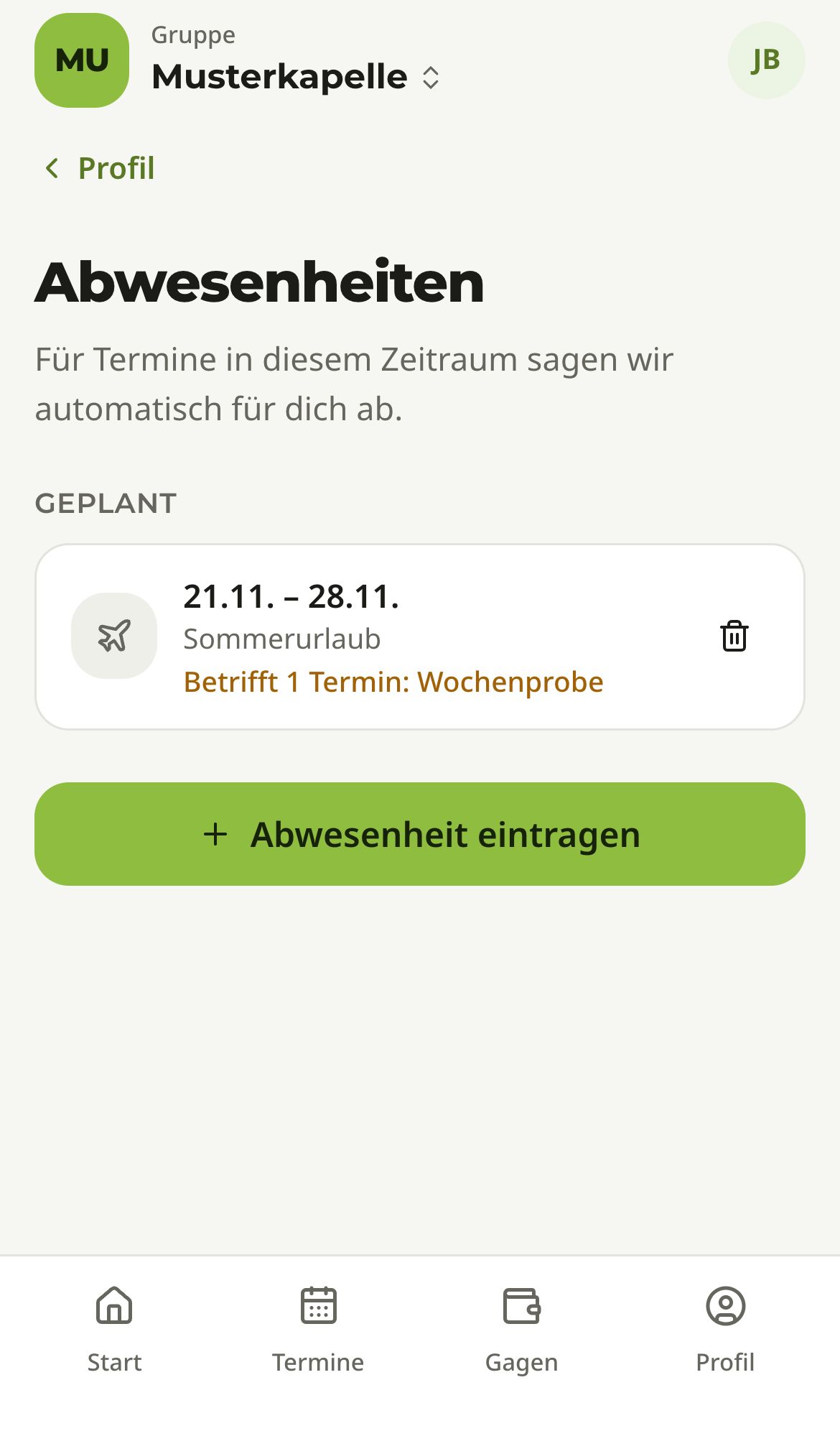
Wozu: Wenn du weißt, dass du eine Zeit lang nicht kannst (Urlaub, Krankheit, Beruf), trägst du das einmal ein. Bandbuch sagt dann für alle Termine in diesem Zeitraum automatisch für dich ab, und du bekommst dafür keine Erinnerungen. Auch eine Zusage, die du schon gegeben hast, wird dabei zur Absage. Hattest du bei einem Auftritt eine Position, wird sie frei, und die Verwaltung bekommt die Nachricht „Position frei“.
Wer darf das: alle, für sich selbst.
Abwesenheit eintragen
- Tippe unten auf Profil und dann auf Abwesenheiten.
- Tippe auf Abwesenheit eintragen.
- Wähle Von und Bis. „Von“ darf nicht in der Vergangenheit liegen, eine Abwesenheit darf höchstens ein Jahr lang sein.
- Wähle den Grund: „Urlaub“, „Krank“, „Beruflich“ oder „Sonstiges“.
- Optional: Schreib eine Notiz (z. B. „Familienfeier“). Zeitraum und Grund sieht die Verwaltung deiner Gruppen, die Notiz nur du.
- Bist du in mehreren Gruppen, wählst du unter Gilt für „alle meine Gruppen“ oder nur die gerade aktive Gruppe.
- Tippe auf Speichern.
In der Liste steht die Abwesenheit unter Geplant. Darunter siehst du, welche Termine sie betrifft, z. B. „Betrifft 1 Termin: Wochenprobe“ oder „Betrifft 3 Termine“. Vergangene Abwesenheiten stehen blasser unter Vergangen.
Im Termin steht dann „Du bist abwesend“ und bei deiner Antwort „Du hast für diesen Tag eine Abwesenheit eingetragen. Wenn du doch kannst, sag einfach zu.“
Abwesenheit löschen
- Öffne Profil › Abwesenheiten.
- Tippe bei der geplanten Abwesenheit auf das Papierkorb-Symbol.
Die Termine im Zeitraum sind danach wieder offen (bei „Automatisch gesetzt“ bist du wieder eingeplant). Antworte dort bei Bedarf neu.
Vergangene Abwesenheiten lassen sich nicht löschen.
Ersatzanfragen
Wozu: Fällt bei einem Auftritt jemand aus, fragt die Verwaltung passende Musikerinnen und Musiker als Ersatz an, oft mehrere gleichzeitig. Wer zuerst zusagt, bekommt die Position. Die anderen bekommen automatisch Bescheid, dass die Position schon vergeben ist.
Wer darf das: alle, die angefragt wurden: Mitglieder und Aushilfen, mit oder ohne Konto in Bandbuch.
Mit Konto in Bandbuch
Du bekommst eine Nachricht (Push und/oder E-Mail, siehe Benachrichtigungen). In der E-Mail kommst du mit „Zu- oder absagen“ direkt zur Anfrage. Aus der Push-Nachricht landest du auf der Startseite.
- Öffne die Startseite. Unter Ersatzanfrage (bei mehreren „Ersatzanfragen“) steht die Frage, z. B. „Kannst du am 31.10. Tenorhorn spielen?“, darunter „Ersatz für …“ und „Wer zuerst zusagt, bekommt die Position.“ Dieselbe Karte siehst du auch in den Termin-Details.
- Tippe auf die Frage, um den Termin mit allen Details zu sehen.
- Tippe auf Zusage oder Absage.
- Du landest auf der Startseite mit dem Ergebnis, z. B. „Danke! Die Position gehört dir.“ oder „Schade, jemand war schneller: Die Position ist schon besetzt.“
Ohne Konto per Link
Aushilfen ohne Konto bekommen die Anfrage per E-Mail mit dem Knopf „Zu- oder absagen“, oder die Verwaltung schickt ihnen den Link z. B. per WhatsApp. Eine Anmeldung ist nicht nötig.
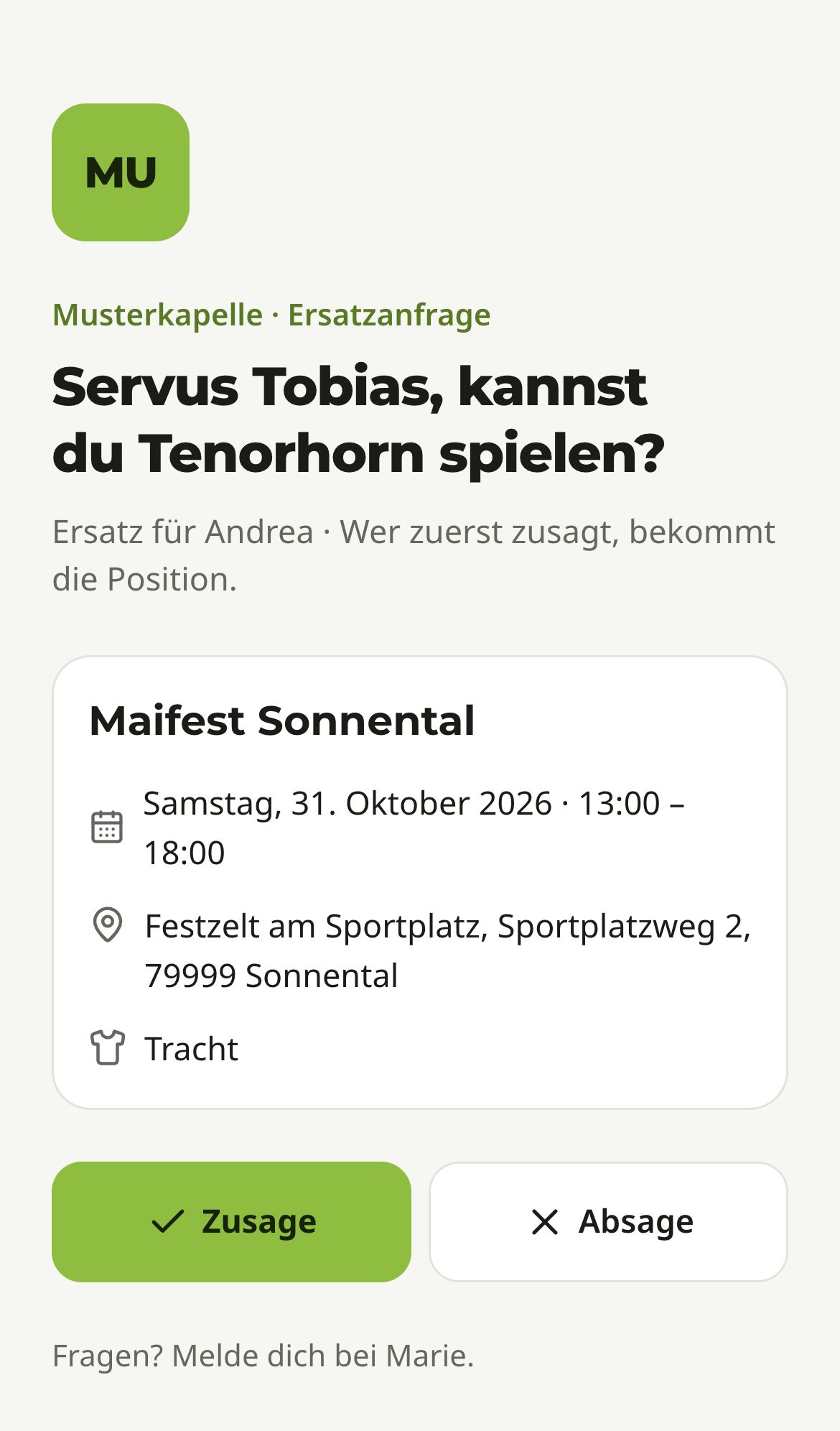
- Öffne den Link. Du siehst den Namen der Gruppe, die Frage (z. B. „Servus Tobias, kannst du Tenorhorn spielen?“), Titel, Datum, Uhrzeit, Ort und Kleidung.
- Tippe auf Zusage oder Absage.
- Danach steht nur noch die Rückmeldung da:
- „Danke! Die Position gehört dir.“
- „Danke für deine Rückmeldung.“ (nach einer Absage)
- „Schade, jemand war schneller: Die Position ist schon besetzt.“
- „Diese Anfrage ist nicht mehr aktuell.“ (die Verwaltung hat die Anfrage zurückgezogen oder der Termin ist vorbei)
Unten steht, an wen du dich bei Fragen wendest, z. B. „Fragen? Melde dich bei Marie.“
Kalender abonnieren
Wozu: Deine Termine erscheinen automatisch in deinem Handy-Kalender (z. B. Apple- oder Google-Kalender) und bleiben aktuell. Du musst nichts von Hand übertragen.
Wer darf das: alle mit Konto, für die eigenen Termine.
Im Kalender stehen die Termine aller deiner Gruppen (ab 90 Tagen zurück), mit Zeiten, Ort, Kleidung, Beschreibung und Kontakt vor Ort. Termine, bei denen du selbst abgesagt hast oder abwesend bist, fehlen. Fällt ein Termin ganz aus, steht er mit „Abgesagt:“ vor dem Titel im Kalender. Bist du in mehreren Gruppen, steht der Gruppenname in Klammern hinter dem Titel.
- Tippe unten auf Profil und scrolle zu Kalender abonnieren.
- Tippe auf Zum Kalender. Dein Handy fragt, ob du den Kalender abonnieren möchtest. Bestätige das.
- Klappt das nicht (z. B. am Computer oder mit Google-Kalender im Browser), tippe auf Link kopieren und füge den Link in deinem Kalenderprogramm unter „Kalender abonnieren“ bzw. „Per URL hinzufügen“ ein. Geht das Kopieren nicht, halte den Link gedrückt, um ihn zu kopieren.
Neuen Kalender-Link erzeugen
Hast du den Link aus Versehen geteilt oder verloren, machst du ihn ungültig:
- Öffne Profil › Kalender abonnieren.
- Tippe auf „Link geteilt oder verloren?“.
- Tippe auf Neuen Link erzeugen. Es erscheint „Neuer Link erstellt. Der alte Link funktioniert nicht mehr.“
- Lösche das alte Abo in deiner Kalender-App und abonniere den Kalender mit dem neuen Link noch einmal.
Benachrichtigungen
Bandbuch meldet sich bei dir, wenn etwas zu tun ist oder sich etwas ändert: eine neue Umfrage, eine Erinnerung, eine Ersatzanfrage, eine Terminänderung. Hier erfährst du, welche Nachrichten es gibt, wie sie zu dir kommen und wie du sie einstellst.
Welche Nachrichten es gibt
Wozu: Damit du weißt, was dich erwartet und was du abbestellen kannst.
Wer bekommt was: Die ersten fünf Arten bekommen alle Mitglieder. Die übrigen sehen und bekommen nur Personen mit der passenden Berechtigung (in Klammern).
| Art (wie im Profil) | Wann kommt sie? | Standard |
|---|---|---|
| Neue Umfrage | Ein Termin wartet auf deine Antwort. Die Umfrage kommt 14 Tage (Standard) vor der Antwortfrist, morgens ab 9 Uhr. Wird ein Termin kurzfristiger bestätigt, kommt sie sofort. Hierzu gehört auch die Willkommens-Nachricht für neue Mitglieder mit allen schon laufenden Umfragen. | Push und E-Mail |
| Erinnerung an die Frist | Nur, solange du noch nicht geantwortet hast. Standard: 7, 3 und 1 Tag vor der Frist, morgens ab 9 Uhr. Dazu kommt eine Erinnerung, wenn die Verwaltung „Alle erinnern“ auslöst. Bei „Automatisch gesetzt“ gibt es keine Erinnerungen. | Push |
| Ersatzanfrage und Besetzung | Jemand fragt dich als Ersatz an, oder die Position ist schon vergeben. Auch: Du hast zugesagt, aber alle Positionen sind schon vergeben. | Push und E-Mail |
| Terminänderung und Absage | Datum, Zeit, Ort, Titel oder Kleidung eines bestätigten Termins ändern sich, oder der Termin fällt aus. Mehrere Änderungen an einer Serie kommen gebündelt in einer Nachricht. | Push und E-Mail |
| Infos am Vortag | Treffpunkt, Adresse und Kleidung am Tag vorher, ab 17 Uhr, für alle, die eingeplant sind oder zugesagt haben (nicht bei Proben). | Push |
| Gage ausgezahlt | Die Kasse hat dir eine Gage bar oder per Überweisung ausgezahlt (mit Betrag und Auftritten). (Eigene Gage sehen) | |
| Für die Verwaltung | Am Fristtag ab 9 Uhr die Liste der fehlenden Antworten; Antworten, die nach der Frist geändert wurden; freie Positionen nach einer Absage; Zusagen ohne Position; neue Anfragen über die Website. (Liste und Website-Anfragen: Termine anlegen & bearbeiten; Absagen, späte Änderungen, Zusagen ohne Position: Besetzung verwalten) | Push und E-Mail |
| Für die Kasse | Rechnungen, deren Zahlungsziel überschritten ist. (Belege erstellen & senden) | Push und E-Mail |
| GEMA-Erinnerung | Die GEMA-Meldung eines gespielten Auftritts ist noch offen, und noch einmal kurz bevor die 6-Wochen-Frist endet. (GEMA melden) | Push und E-Mail |
Jede Nachricht kommt nur einmal. Die Inhalte (Zeiten, Ort, Kleidung) zeigen immer den Stand beim Versand.
Fast jede Nachricht hat einen Knopf, der dich direkt an die richtige Stelle bringt, z. B. „Jetzt antworten“, „Termin ansehen“, „Zu- oder absagen“ oder „Meine Gagen ansehen“.
Nachrichten ohne Konto
Aushilfen ohne Konto in Bandbuch bekommen nur Nachrichten per E-Mail, die ohne App verständlich sind: Ersatzanfragen mit dem Link zum Zu- oder Absagen, „Position schon vergeben“, die Infos am Vortag sowie Terminänderungen und Absagen. Siehe Ersatzanfragen.
E-Mail und Push
Bandbuch schickt Nachrichten auf zwei Wegen:
- E-Mail an die Adresse, mit der du dich anmeldest.
- Push: eine kurze Mitteilung direkt auf deinem Handy oder Computer. Tippst du darauf, öffnet sich die passende Seite in Bandbuch. Push funktioniert nur auf Geräten, auf denen du Push eingeschaltet hast (siehe Push einschalten).
Benachrichtigungen einstellen
Wozu: Du entscheidest für jede Art einzeln, ob sie per Push, per E-Mail, auf beiden Wegen oder gar nicht kommt.
Wer darf das: alle, für sich selbst. Die Einstellung gilt für das ganze Konto.
- Tippe unten auf Profil und scrolle zu Benachrichtigungen.
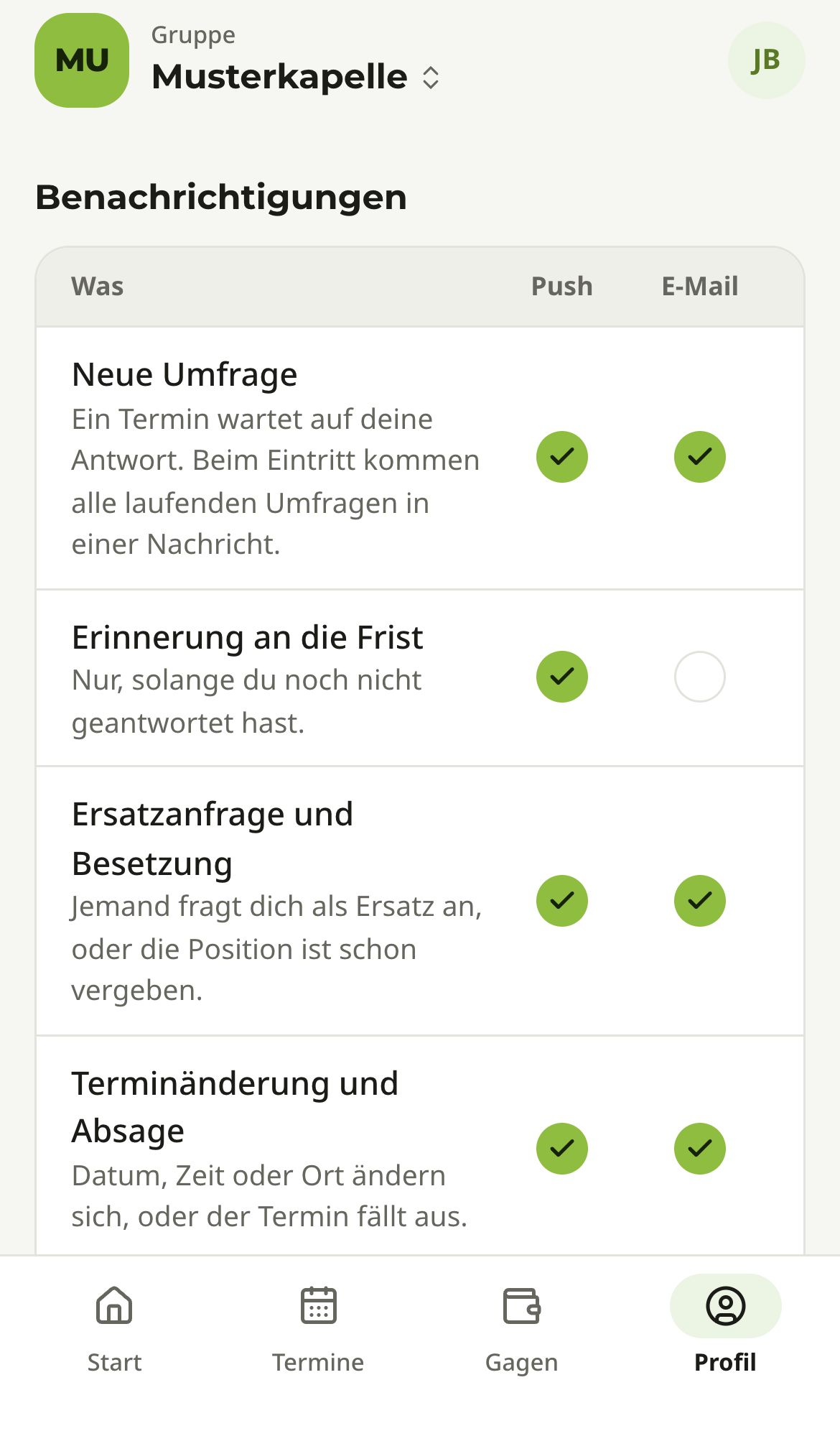
- In der Tabelle steht links Was (die Art mit kurzer Erklärung), rechts die Spalten Push und E-Mail.
- Tippe auf die Kreise, um einen Weg ein- oder auszuschalten. Ein ausgefüllter Kreis mit Haken heißt „an“.
- Tippe auf Benachrichtigungen speichern. Es erscheint „Gespeichert.“
Wie dein Profil sonst aufgebaut ist, steht in Erste Schritte.
Ruhezeit
Wozu: In der Ruhezeit kommen keine Nachrichten, auch keine E-Mails. Was in dieser Zeit anfällt, wird danach zugestellt, z. B. morgens um 7 Uhr.
Wer darf das: Die Verwaltung legt eine Ruhezeit für die ganze Gruppe fest (z. B. 22:00 – 7:00). Jede Person kann für sich etwas anderes wählen.
- Öffne Profil › Benachrichtigungen.
- Wähle unter Ruhezeit:
- „Wie die Gruppe (22:00 – 7:00)“: Es gilt die Zeit der Gruppe. Steht dort „(keine)“, hat die Gruppe keine Ruhezeit.
- „Eigene Zeiten“: Gib Von und Bis ein, z. B. 21:00 bis 8:00. Beginn und Ende müssen sich unterscheiden. Eine Ruhezeit über Mitternacht ist möglich.
- „Keine Ruhezeit“: Nachrichten kommen rund um die Uhr.
- Tippe auf Benachrichtigungen speichern.
Push einschalten
Wozu: Push-Mitteilungen erreichen dich schneller als E-Mails, z. B. bei einer Ersatzanfrage, bei der es darauf ankommt, wer zuerst zusagt.
Wer darf das: alle, für jedes eigene Gerät einzeln.
Push schaltest du auf jedem Gerät einzeln ein: auf dem Handy, auf dem Tablet, am Computer. Wie das geht, hängt davon ab, ob du Bandbuch im Browser oder als App nutzt (siehe Erste Schritte).
Im Browser
Siehst du statt des Knopfs einen der Hinweise unten, geht Push in diesem Browser (noch) nicht. Dann kommt alles per E-Mail, du musst nichts tun.
- Öffne Bandbuch in deinem Browser und melde dich an.
- Tippe auf Profil und scrolle zu Benachrichtigungen.
- Tippe auf Push auf diesem Gerät einschalten.
- Der Browser fragt, ob Bandbuch dir Mitteilungen senden darf. Tippe auf Erlauben.
- Es erscheint „Push ist auf diesem Gerät eingeschaltet.“ Das Gerät steht jetzt in der Liste darunter, z. B. „Chrome auf Android“.
Mögliche Hinweise:
- „Du hast Benachrichtigungen für diese Seite blockiert. Erlaube sie in den Browser-Einstellungen.“ Du hast die Frage des Browsers abgelehnt. Erlaube Mitteilungen für Bandbuch in den Website-Einstellungen deines Browsers und versuch es noch einmal.
- „Dieser Browser kann keine Push-Nachrichten. Auf dem iPhone geht das mit der App (kommt später); bis dahin kommt alles per E-Mail.“ Dein Browser unterstützt Push nicht (häufig auf dem iPhone). Dann kommt alles per E-Mail.
- „Push im Browser ist noch nicht eingerichtet. Bis dahin kommt alles per E-Mail.“ Push im Browser steht noch nicht zur Verfügung. Du musst nichts tun.
- „Push ließ sich nicht einschalten. Versuch es bitte noch einmal.“ Beim Einschalten ging etwas schief. Lade die Seite neu und tippe noch einmal auf den Knopf.
In der App
- Öffne die Bandbuch-App und melde dich an.
- Tippe auf Profil und scrolle zu Benachrichtigungen.
- Tippe auf Push auf diesem Gerät einschalten.
- Dein Handy fragt, ob die App Mitteilungen senden darf. Tippe auf Erlauben.
- Es erscheint „Push ist auf diesem Gerät eingeschaltet.“ In der Geräteliste steht z. B. „iPhone/iPad (App)“ oder „Android (App)“.
Erscheint „Push ist in dieser App-Version noch nicht eingerichtet. Bis dahin kommt alles per E-Mail.“, geht Push in der App noch nicht. Du musst nichts tun.
Erscheint „Push ist für die App ausgeschaltet. Erlaube Mitteilungen in den Einstellungen des Handys.“, öffne die Einstellungen deines Handys, such dort Bandbuch, erlaube Mitteilungen und tippe in der App noch einmal auf „Push auf diesem Gerät einschalten“.
Push ausschalten oder Gerät abmelden
- Auf dem Gerät selbst: Profil › Benachrichtigungen › Push auf diesem Gerät ausschalten. Es erscheint „Push ist auf diesem Gerät ausgeschaltet.“
- Ein anderes Gerät (z. B. ein altes Handy): In der Geräteliste unter den Benachrichtigungen steht zu jedem Gerät, wann es zuletzt aktiv war. Tippe beim Gerät auf das X, um es abzumelden.
Wenn keine Nachricht kommt
- Prüfe im Profil, ob die Art für Push oder E-Mail eingeschaltet ist.
- Prüfe die Ruhezeit: Nachrichten in der Ruhezeit kommen erst danach.
- Schau im Spam-Ordner deines E-Mail-Programms nach.
- Push: Steht dein Gerät in der Geräteliste? Sind Mitteilungen für Bandbuch bzw. deinen Browser in den Einstellungen des Handys erlaubt? Schalte Push notfalls aus und wieder ein.
- Hilft das nicht, frag die Verwaltung deiner Gruppe, ob der Versand für alle eingeschaltet ist.
Weitere Fragen und Lösungen stehen in Häufige Fragen.
Deine Gagen und Honorarrechnungen
Meine Gagen ansehen
Wozu: Unter „Gagen“ siehst du, was du für deine Auftritte bekommst: was noch offen ist, was die Kasse dir schon ausgezahlt hat und was du per Honorarrechnung abgerechnet hast. Du siehst nur deine eigenen Gagen, nie die der anderen.
Wer darf das: Alle mit der Berechtigung „Eigene Gage sehen“. Die haben in den Standardrollen alle (Admin, Kasse, Besetzung, GEMA, Mitglied, Aushilfe). Fehlt dir das Recht, steht dort „In dieser Gruppe siehst du keine Gagen.“
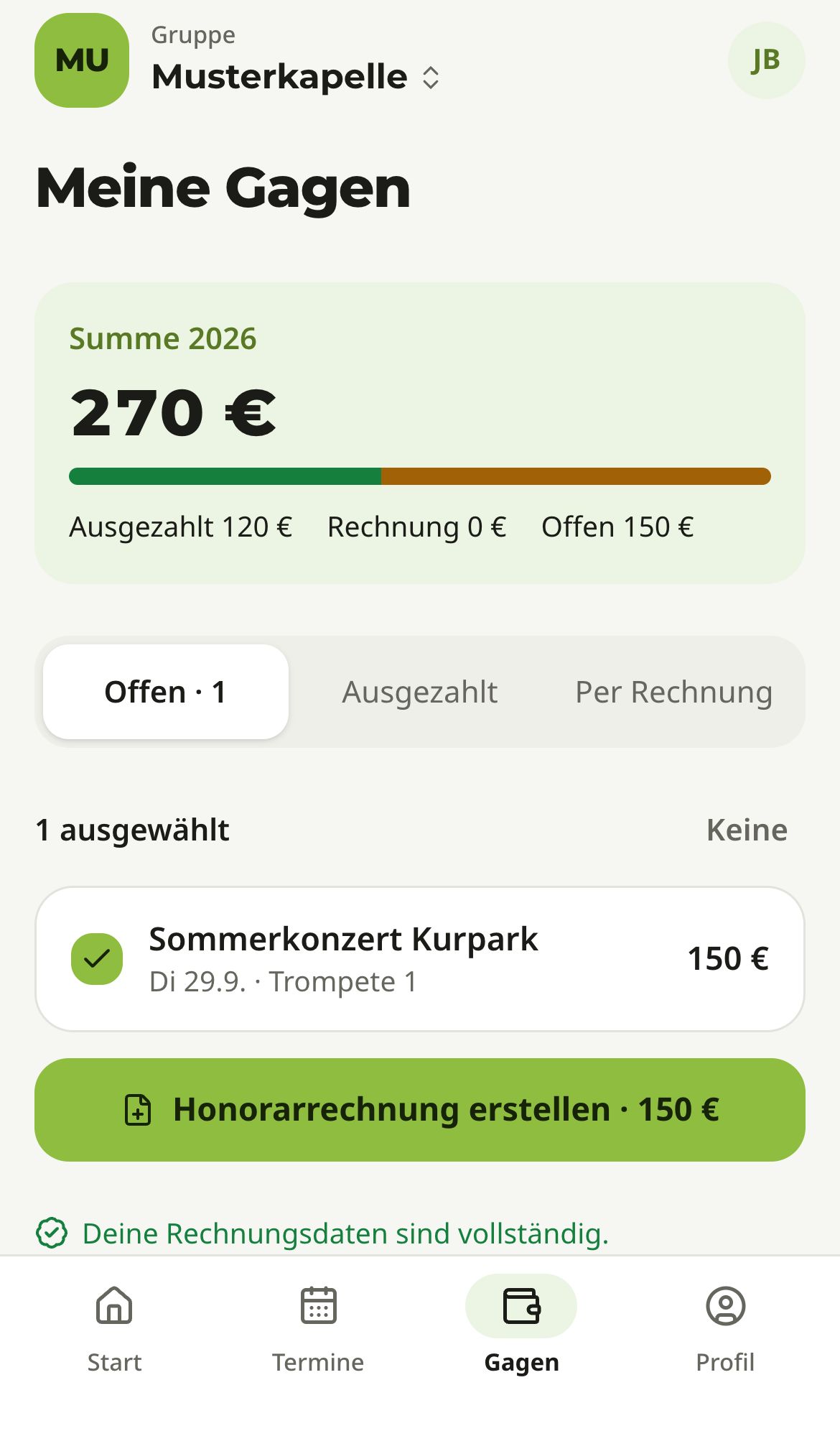
- Tippe unten auf „Gagen“. Die Seite heißt „Meine Gagen“.
- Oben steht die Summe des Jahres, z. B. „Summe 2026“. Der farbige Balken und die Zeile darunter teilen sie auf in „Ausgezahlt“, „Rechnung“ und „Offen“. Gezählt werden nur Auftritte, die schon gespielt sind, nach dem Datum des Auftritts.
- Gibt es Gagen aus mehreren Jahren, wählst du rechts neben der Summe das Jahr.
- Darunter wählst du einen der drei Reiter:
- „Offen“: Gagen für gespielte Auftritte, die noch nicht ausgezahlt sind. Die Zahl hinter „Offen“ zeigt, wie viele es sind. Hier stehen immer alle offenen Gagen, egal aus welchem Jahr.
- „Ausgezahlt“: ausgezahlte Gagen für Auftritte im gewählten Jahr, mit Datum der Auszahlung und Art („Bar“ oder „Überweisung“).
- „Per Rechnung“: deine Honorarrechnungen und Stornorechnungen für Auftritte im gewählten Jahr. Tippe auf eine Rechnung, um sie zu öffnen.
Was die Status bedeuten
Jede Gage hat einen von drei Status:
| Status | Bedeutung |
|---|---|
| Offen | Die Gage ist eingetragen, aber noch nicht ausgezahlt und nicht per Rechnung abgerechnet. |
| Ausgezahlt | Die Kasse hat sie dir bar oder per Überweisung ausgezahlt und das in Bandbuch eingetragen. |
| Per Rechnung | Du hast für diese Gage eine Honorarrechnung an die Gruppe geschrieben. |
Deine Gage für einen einzelnen Auftritt siehst du auch in den Details des Termins in der Karte „Deine Gage“ (siehe Termine und Umfragen). Dort steht sie schon, sobald die Kasse sie eingetragen hat, auch vor dem Auftritt. Unter „Offen“ in „Meine Gagen“ erscheint sie erst, wenn der Auftritt gespielt ist.
Honorarrechnungen – brauchst du das?
Die meisten Mitglieder brauchen keine Honorarrechnung: Die Kasse zahlt die Gage bar oder per Überweisung aus, fertig.
Eine Honorarrechnung brauchst du nur, wenn du deine Gage als selbstständige Musikerin oder selbstständiger Musiker per Rechnung an die Gruppe abrechnest (zum Beispiel, weil du freiberuflich spielst). Dann schreibst du die Rechnung in Bandbuch selbst, mit deinem eigenen Namen als Absender und deinem eigenen Nummernkreis. Die Rechnung geht an den Rechnungsabsender deiner Gruppe.
- Das ist freiwillig. Ohne eingeschaltete Rechnungsdaten bleibt alles wie oben beschrieben.
- Du schreibst Honorarrechnungen nur für dich selbst, nur über deine eigenen Gagen. Niemand anderes kann eine Honorarrechnung in deinem Namen schreiben.
- Deine Rechnungsdaten (Steuernummer, IBAN …) sieht nur du. Die Kasse und die Verwaltung sehen nur die fertigen Rechnungen.
- Für die Richtigkeit deiner Steuerangaben (Steuernummer, Kleinunternehmer, Steuersatz) bist du selbst verantwortlich.
Meine Rechnungsdaten eintragen
Wozu: Hier hinterlegst du deinen persönlichen Rechnungsabsender: Name, Anschrift, Steuernummer, Bankverbindung und deinen Nummernkreis. Ohne vollständige Angaben lässt sich keine Honorarrechnung erstellen.
Wer darf das: Jede Person mit „Eigene Gage sehen“, nur für sich selbst.
- Tippe unten auf „Profil“ und dann auf „Meine Rechnungsdaten“. Solange du nichts eingetragen hast, steht darunter „für Honorarrechnungen, optional“.
- Bandbuch füllt Name, E-Mail und Anschrift aus deinem Profil vor. Prüfe sie und ergänze:
- „Name“, „Straße und Hausnummer“, „PLZ“, „Ort“
- „E-Mail (Antworten und Kopie)“
- „Steuernummer“ oder „USt-IdNr. (optional)“: Eine der beiden Angaben genügt, meist die Steuernummer vom Steuerbescheid.
- Wähle bei „Kleinunternehmer nach § 19 UStG“ „Ja“ oder „Nein“ (siehe unten), bei „Nein“ auch den „MwSt.-Satz“.
- Trag „IBAN“ ein, dazu wenn du möchtest „BIC (optional)“ und „Bank (optional)“.
- Lege deinen Nummernkreis fest („Nummernformat“ und „Nächste Nummer“, siehe unten) und das „Zahlungsziel (Tage)“ (Vorgabe 14 Tage).
- Tippe auf „Speichern“. Es erscheint „Gespeichert.“
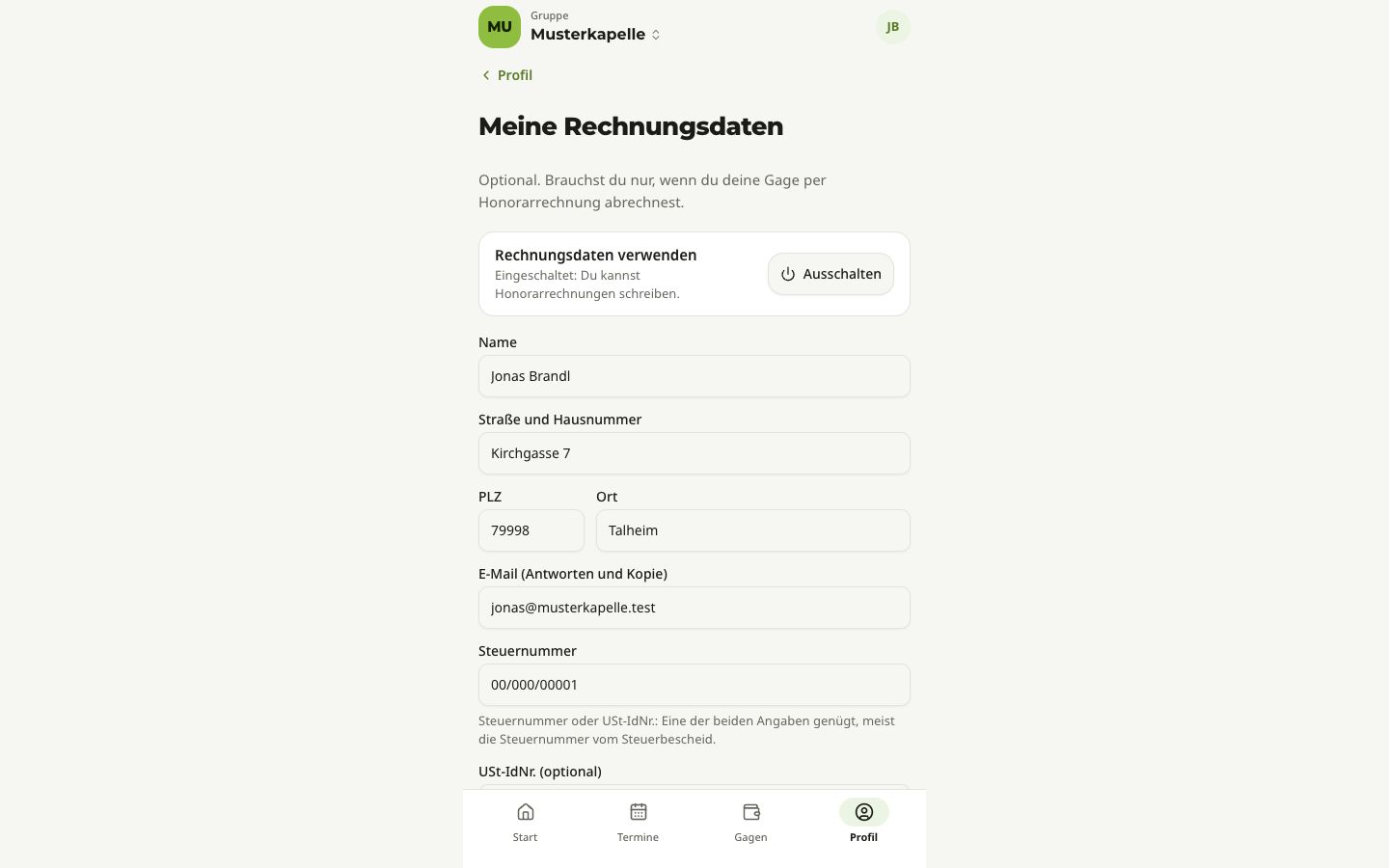
Nach dem ersten Speichern sind die Rechnungsdaten eingeschaltet. Oben steht dann die Zeile „Rechnungsdaten verwenden“ mit „Eingeschaltet: Du kannst Honorarrechnungen schreiben.“ Mit „Ausschalten“ schaltest du sie ab, mit „Einschalten“ wieder an; deine Angaben bleiben dabei erhalten.
Fehlen Pflichtangaben, zeigt die Seite oben einen roten Kasten, z. B. „1 Pflichtangabe fehlt: IBAN. Ohne sie können wir keine Honorarrechnung erstellen.“ Pflicht sind Name, Anschrift, Steuernummer (oder USt-IdNr.) und eine gültige IBAN. Im Profil steht dann bei „Meine Rechnungsdaten“ z. B. „2 Angaben fehlen“, sonst „Kleinunternehmer (§ 19) · vollständig“ oder „mit Umsatzsteuer · vollständig“.
Kleinunternehmer oder mit Umsatzsteuer
- „Ja“ (Kleinunternehmer nach § 19 UStG): Auf deiner Rechnung steht keine Umsatzsteuer, sondern der Satz „Gemäß § 19 UStG wird keine Umsatzsteuer berechnet.“ Die Seite zeigt „MwSt.-Satz: 0 % wegen § 19 UStG“.
- „Nein“: Du wählst bei „MwSt.-Satz“ deinen Steuersatz (Vorgabe 7 %). Die Gage gilt dann als Endbetrag: Bandbuch rechnet daraus netto und Umsatzsteuer heraus. Lässt sich die Summe nicht auf den Cent genau aufteilen, zeigt die Vorschau einen Hinweis mit dem tatsächlichen Rechnungsbetrag.
Wenn du unsicher bist, was für dich gilt, frag deine Steuerberatung.
Nummernkreis festlegen und bestätigen
Jede Rechnung braucht eine eigene, fortlaufende Nummer ohne Lücken. Du legst dafür zwei Dinge fest:
- „Nummernformat“: Bandbuch schlägt eins aus deinen Initialen vor, z. B.
JB-{JJJJ}-{###}. Dabei steht{JJJJ}für das Jahr und{###}für den Zähler (mit so vielen Stellen, wie du#schreibst). Mit Jahr im Format beginnt der Zähler jedes Jahr wieder bei 1. - „Nächste Nummer“: die Zahl, mit der deine nächste Rechnung beginnt. Hast du dieses Jahr schon Rechnungen mit diesem Format außerhalb von Bandbuch geschrieben, trag hier die nächste freie Zahl ein.
Darunter zeigt die Seite das Ergebnis, z. B. „Nächste Rechnungsnummer: JB-2026-001“.
Mit „Speichern“ bestätigst du diese Nummer. Erst danach kannst du eine Honorarrechnung festschreiben; vorher meldet Bandbuch „Bitte bestätige zuerst in deinen Rechnungsdaten die nächste Rechnungsnummer.“
Honorarrechnung erstellen
Wozu: Du fasst eine oder mehrere offene Gagen zu einer Rechnung zusammen und schickst sie an die Kasse deiner Gruppe. Die Gagen bekommen danach den Status „Per Rechnung“.
Wer darf das: Jede Person mit „Eigene Gage sehen“, deren Rechnungsdaten eingeschaltet und vollständig sind. Nur für die eigenen Gagen.
- Öffne „Gagen“, Reiter „Offen“. Sind deine Rechnungsdaten vollständig, steht unten „Deine Rechnungsdaten sind vollständig.“ und jede offene Gage hat ein Kästchen. Alle sind schon ausgewählt.
- Wähle die Gagen, die auf die Rechnung sollen. Mit „Keine“ hebst du die Auswahl auf.
- Tippe auf „Honorarrechnung erstellen“. Auf dem Knopf steht die Summe, z. B. „Honorarrechnung erstellen · 150 €“.
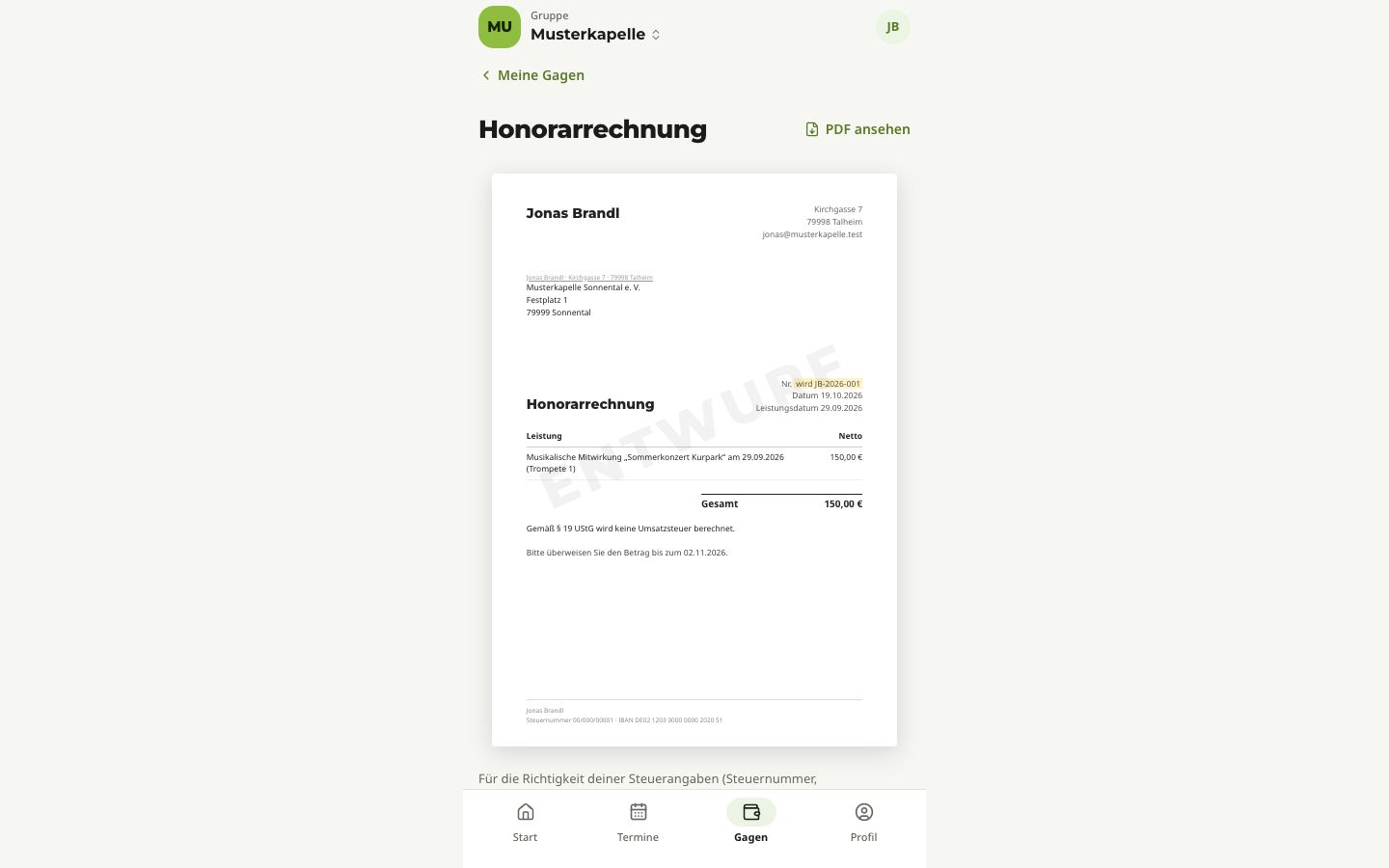
- Die Seite „Honorarrechnung“ zeigt die Rechnung als Vorschau: dein Name als Absender, die Gruppe als Empfänger, je Auftritt eine Zeile „Musikalische Mitwirkung“ mit Titel, Datum und Position. Statt der Nummer steht dort z. B. „wird JB-2026-001“.
- Mit „PDF ansehen“ öffnest du das PDF zur Kontrolle. Es trägt den Schriftzug „ENTWURF“ und noch keine Nummer.
- Prüfe alles. Darunter steht, was beim Festschreiben passiert, z. B. „Nach dem Festschreiben ist die Rechnung unveränderlich und bekommt die Nummer JB-2026-001. Sie geht an …“ mit der E-Mail-Adresse, an die die Gruppe Rechnungen bekommt.
- Tippe auf „Festschreiben & senden“. Die Rechnung bekommt ihre Nummer, wird als PDF gespeichert und per E-Mail an die Gruppe geschickt. Danach siehst du die fertige Rechnung.
Mit „Zurück“ verlässt du die Vorschau, ohne etwas festzuschreiben.
Wenn es nicht geht
Kann Bandbuch noch keine Rechnung erstellen, zeigt die Seite „Noch keine Honorarrechnung möglich“ mit dem Grund und einem Link zu „Meine Rechnungsdaten“:
| Meldung | Was du tust |
|---|---|
| „Trage zuerst im Profil unter „Meine Rechnungsdaten“ deine Angaben für Honorarrechnungen ein.“ | Rechnungsdaten eintragen (siehe oben). |
| „Schalte zuerst im Profil unter „Meine Rechnungsdaten“ die Honorarrechnung ein.“ | Bei „Rechnungsdaten verwenden“ auf „Einschalten“ tippen. |
| „In deinen Rechnungsdaten fehlt noch: …“ | Die genannten Angaben ergänzen und speichern. |
| „Bitte bestätige zuerst in deinen Rechnungsdaten die nächste Rechnungsnummer.“ | Nummernkreis prüfen und „Speichern“ tippen. |
| „Die Gruppe hat noch keinen vollständigen Rechnungsabsender. Bitte melde dich bei der Kasse.“ | Die Verwaltung muss die Rechnungsadresse der Gruppe vervollständigen (siehe Gruppe einrichten). |
| „Die ausgewählten Gagen sind nicht mehr offen. Bitte wähle sie neu aus.“ | Die Gagen wurden inzwischen ausgezahlt oder abgerechnet. Zurück zu „Meine Gagen“. |
Solange deine Rechnungsdaten nicht vollständig sind, zeigt der Reiter „Offen“ die Gagen ohne Kästchen und darunter z. B. „Für eine Honorarrechnung fehlt in deinen Rechnungsdaten noch: IBAN.“
Eigene Honorarrechnung ansehen, senden und herunterladen
Wozu: Nach dem Festschreiben findest du jede Rechnung unter „Gagen“ › „Per Rechnung“. Dort siehst du, ob sie bei der Kasse angekommen ist und ob sie bezahlt ist.
Wer darf das: Nur du selbst, für deine eigenen Rechnungen.
- Öffne „Gagen“, Reiter „Per Rechnung“, und tippe auf die Rechnung (z. B. „Rechnung JB-2026-001“).
- Oben stehen Nummer und Status („Festgeschrieben“, „Versendet“, „Bezahlt“, „Überfällig“ oder „Storniert“).
- Darunter steht der Versandstand:
- „Gesendet an … am …“: Die Rechnung ist bei der Gruppe angekommen.
- „Festgeschrieben, aber noch nicht gesendet.“: Tippe auf „Senden“.
- „Noch nicht bei der Kasse angekommen: …“: Der Versand ist gescheitert. Die Rechnung bleibt gespeichert. Tippe auf „Erneut senden“.
- Mit „Noch einmal senden“ schickst du eine schon gesendete Rechnung ein weiteres Mal.
- Mit „PDF herunterladen“ speicherst du das PDF der Rechnung.
- Hat die Kasse bezahlt, steht dort „Die Kasse hat die Rechnung am … als bezahlt markiert.“
Honorarrechnung stornieren
Wozu: Eine festgeschriebene Rechnung wird nie gelöscht. Ist etwas falsch (falsche Gage, falscher Auftritt, falsche Steuerangabe), hebst du sie mit einer Stornorechnung auf. Danach sind die Gagen wieder offen und du kannst eine neue, richtige Rechnung schreiben.
Wer darf das: Nur du selbst, für deine eigene Rechnung, solange die Kasse sie noch nicht als bezahlt markiert hat und deine Rechnungsdaten eingeschaltet sind.
- Öffne die Rechnung unter „Gagen“ › „Per Rechnung“.
- Tippe auf „Stornieren“.
- Bandbuch fragt nach: „Die Rechnung wird mit einer Stornorechnung aufgehoben (eigene Nummer, geht an die Kasse). Deine Gagen sind danach wieder offen.“
- Tippe auf „Wirklich stornieren“ (oder „Abbrechen“).
- Bandbuch legt die Stornorechnung mit der nächsten Nummer aus deinem Nummernkreis an, schickt sie an die Gruppe und zeigt sie dir. Die ursprüngliche Rechnung steht danach auf „Storniert“.
Unter „Per Rechnung“ stehen danach beide: die ursprüngliche Rechnung und das Storno. Jede verweist auf die andere („Storno zur Rechnung …“ bzw. „Storniert durch …“).
Gruppe einrichten
Dieses Kapitel ist für alle, die eine Gruppe in Bandbuch einrichten und betreuen: die Übersicht der Verwaltung, die Suche und die Einstellungen der Gruppe. Wie du Mitglieder einlädst und Rollen vergibst, steht in Mitglieder, Rollen und Besetzung.
So startet eine neue Gruppe
Wozu: Damit ihr schnell loslegen könnt, hier die Reihenfolge, die sich bewährt hat.
Eine Gruppe selbst anlegen kann man in Bandbuch nicht. Eine neue Gruppe richtet der Betreiber von Bandbuch für euch ein und trägt dabei eine Person eurer Gruppe als erste Admin ein. Wie diese Person ihren Zugang bekommt, bespricht der Betreiber direkt mit ihr. Den Kontakt zum Betreiber findest du im „Impressum“ (Link ganz unten auf der Anmeldeseite). Nach der Anmeldung (siehe Erste Schritte) findet die Admin unten bzw. links den Bereich Verwaltung.
Jede neue Gruppe bringt schon mit:
- die sechs Standardrollen Admin, Kasse, Besetzung, GEMA, Mitglied und Aushilfe (siehe Standardrollen),
- Standards für Umfragen und Erinnerungen,
- einen ausgeschalteten Nachrichtenversand (Einstellung „Aus: keine Nachrichten“), damit beim Einrichten noch niemand Nachrichten bekommt.
Wer darf das: Die erste Admin (Rolle Admin, Recht „Einstellungen“).
- Gruppe: Name prüfen, Logo hochladen, Akzentfarbe wählen (siehe Gruppe).
- Rechnungsabsender: Anschrift, Steuernummer, Bankverbindung und Nummernkreis eintragen, wenn ihr Rechnungen schreibt (siehe Rechnungsabsender).
- Instrumente und die Positionen der Standardbesetzung anlegen (siehe Standardbesetzung).
- Mitglieder einladen oder aus einer Tabelle übernehmen (siehe Mitglieder einladen und Daten übernehmen).
- Sobald die Mitglieder dabei sind (Eingeladene erst nach dem Annehmen): bei jeder Person ihre Instrumente setzen und in der Standardbesetzung die Stammpersonen und Wunsch-Vertretungen eintragen (siehe Standardbesetzung). Übernehmt ihr danach Termine aus einer Tabelle, plant Bandbuch die Stammpersonen bei kommenden Terminen gleich ein.
- Rollen verteilen, z. B. die Kasse an die Person, die Rechnungen schreibt (siehe Rollen und Rechte).
- Umfragen & Erinnerungen prüfen und den Versand einschalten (siehe Umfragen & Erinnerungen).
- Wenn ihr eine Website habt: Website anbinden (siehe Website-Anbindung).
Die Verwaltung im Überblick
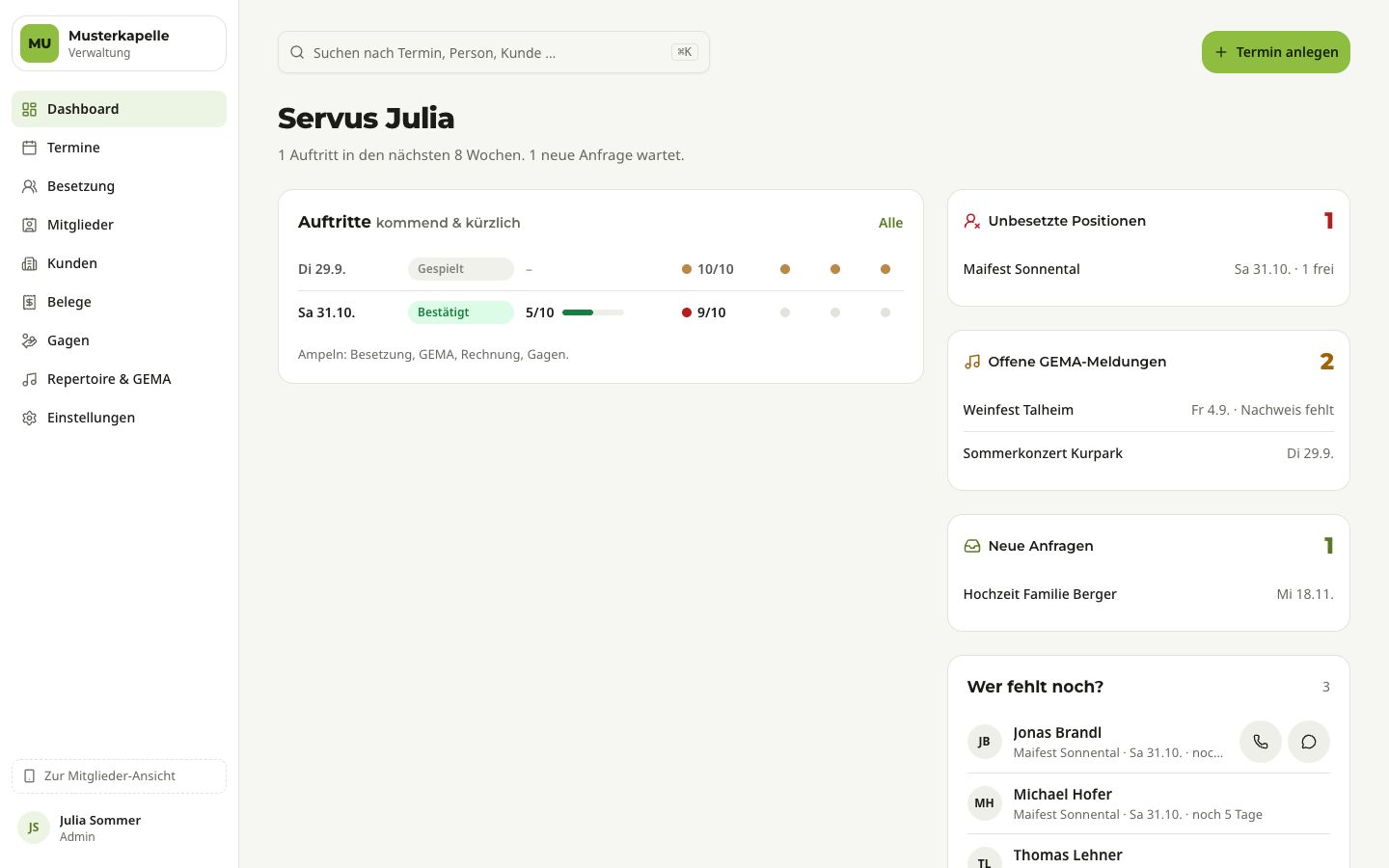
Wozu: Die Verwaltung ist der Arbeitsbereich für alle, die in der Gruppe etwas organisieren. Die erste Seite (das Dashboard) zeigt auf einen Blick, was gerade ansteht und wo etwas fehlt.
Wer darf das: Alle, die mehr dürfen als Termine und die eigene Gage zu sehen, also mindestens eines dieser Rechte haben: „Termine anlegen & bearbeiten“, „Besetzung verwalten“, „Gagen aller sehen“, „Kunden verwalten“, „Belege erstellen & senden“, „Mitglieder verwalten“, „Repertoire pflegen“, „GEMA melden“ oder „Einstellungen“. Wer nur „Termine sehen“ und „Eigene Gage sehen“ hat (Rollen Mitglied und Aushilfe), sieht die Verwaltung nicht.
Verwaltung öffnen
- Am Computer: Klick links im Menü auf einen Bereich, z. B. Dashboard.
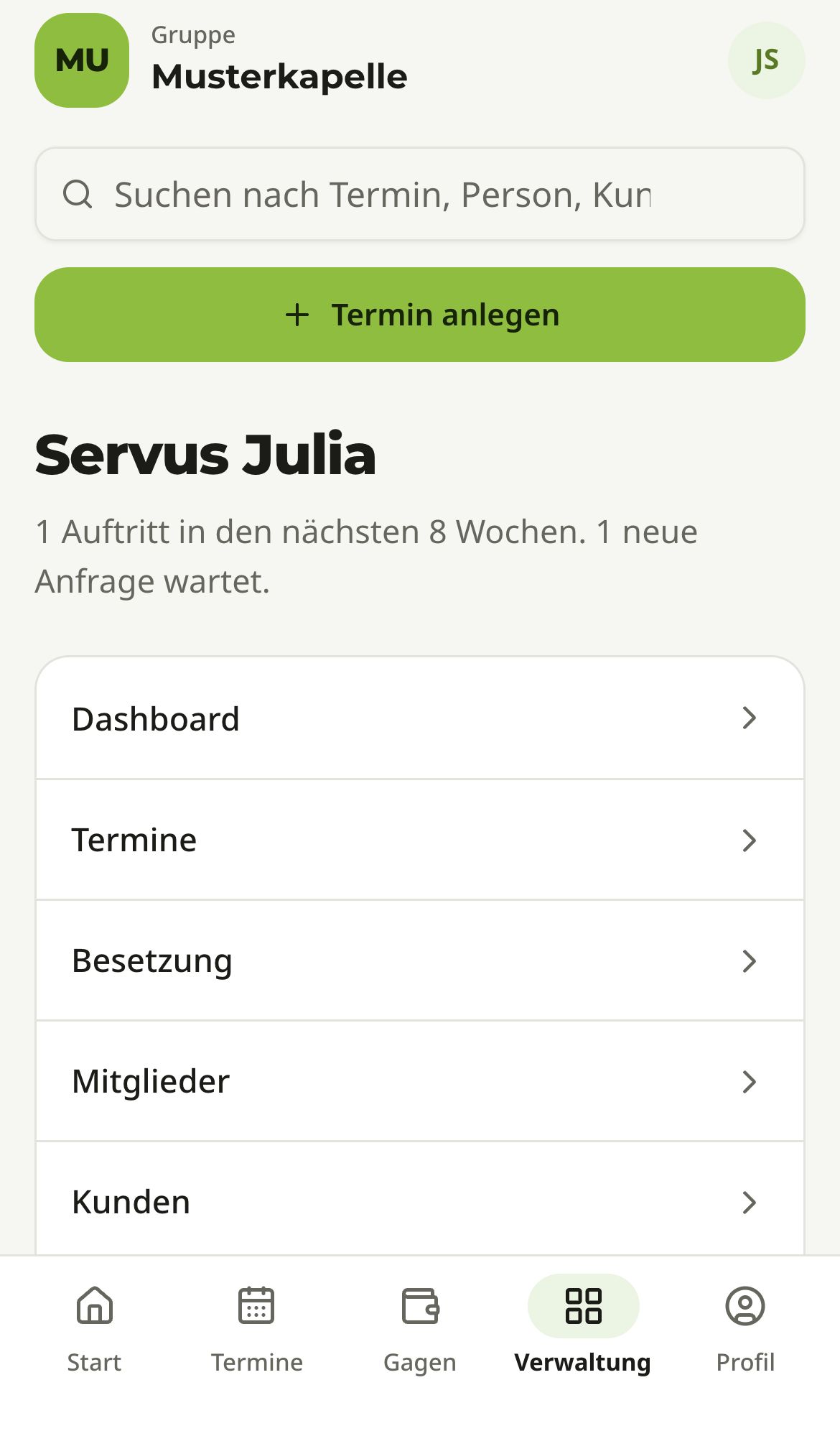
- Auf dem Handy: Tipp unten auf Verwaltung. Du siehst oben die Suche, darunter die Liste der Bereiche.
- Zurück zur Ansicht für Mitglieder (Start, Termine, Gagen) kommst du am Computer über Zur Mitglieder-Ansicht unten links, auf dem Handy über die Leiste unten.
Im Menü stehen nur die Bereiche, für die du ein Recht hast: Dashboard, Termine, Besetzung, Mitglieder, Kunden, Belege, Gagen, Repertoire & GEMA und Einstellungen. Unten auf dem Dashboard steht zur Erinnerung, welche Rolle du hast, z. B. „Du siehst alles, was deine Rolle Admin erlaubt.“
Was das Dashboard zeigt
Was du siehst, hängt von deinen Rechten ab: Auftritte, unbesetzte Positionen und neue Anfragen siehst du mit „Termine anlegen & bearbeiten“ oder „Gagen aller sehen“, „Wer fehlt noch?“ nur mit „Termine anlegen & bearbeiten“. Ohne diese Rechte (z. B. nur mit „GEMA melden“) siehst du nur die Kacheln „Überfällige Rechnungen“ und „Offene GEMA-Meldungen“.
- Begrüßung mit einer Zeile wie „1 Auftritt in den nächsten 8 Wochen. 1 neue Anfrage wartet.“
- Termin anlegen (nur mit „Termine anlegen & bearbeiten“), siehe Termine und Umfragen verwalten.
- Auftritte „kommend & kürzlich“: die Auftritte der letzten 4 und der nächsten 8 Wochen mit Datum, Status und dem Stand der
Antworten. Alle öffnet die vollständige Liste. Dazu kommen Ampeln, je nach Recht:
- Besetzung (z. B. „9/10“): grün = vollständig zugesagt, gelb = Antworten ausstehend, rot = Positionen frei.
- GEMA: erledigt, Meldung offen oder Frist überschritten.
- Rechnung: bezahlt, gestellt und noch offen, überfällig oder noch keine Rechnung.
- Gagen: alle ausgezahlt, noch nicht ausgezahlt oder Gagen fehlen.
- Grau heißt bei GEMA, Rechnung und Gagen: noch nicht fällig, bei der Besetzung: keine Positionen angelegt.
- Unbesetzte Positionen: kommende bestätigte Auftritte, bei denen noch Plätze frei sind. Ein Klick führt zur Besetzung des Termins (ohne „Besetzung verwalten“ zum Termin).
- Überfällige Rechnungen: Rechnungen, deren Zahlungsziel vorbei ist (mit Recht „Belege erstellen & senden“).
- Offene GEMA-Meldungen: Auftritte, deren Meldung oder Nachweis noch fehlt (mit Recht „GEMA melden“).
- Neue Anfragen: Termine im Status „Anfrage“, bei Anfragen über eure Website mit dem Zeichen „Website“. Unter „Abgelaufen, nie bestätigt“ stehen Anfragen, deren Datum vorbei ist. Sag sie ab, dann verschwinden sie.
- Wer fehlt noch?: wer auf eine laufende Umfrage noch nicht geantwortet hat. Mit Telefonnummer gibt es daneben Knöpfe zum Anrufen und für eine fertige WhatsApp-Nachricht. Alle erinnern schickt allen eine zusätzliche Erinnerung.
Suche
Wozu: Mit der Suche findest du schnell einen Termin, eine Person oder einen Kunden, ohne dich durch Listen zu klicken.
Wer darf das: Alle mit Zugang zur Verwaltung. Du findest nur, was du sehen darfst: Personen öffnen sich nur mit „Mitglieder verwalten“, Kunden nur mit „Kunden verwalten“ (sonst führt der Treffer zu den Belegen).
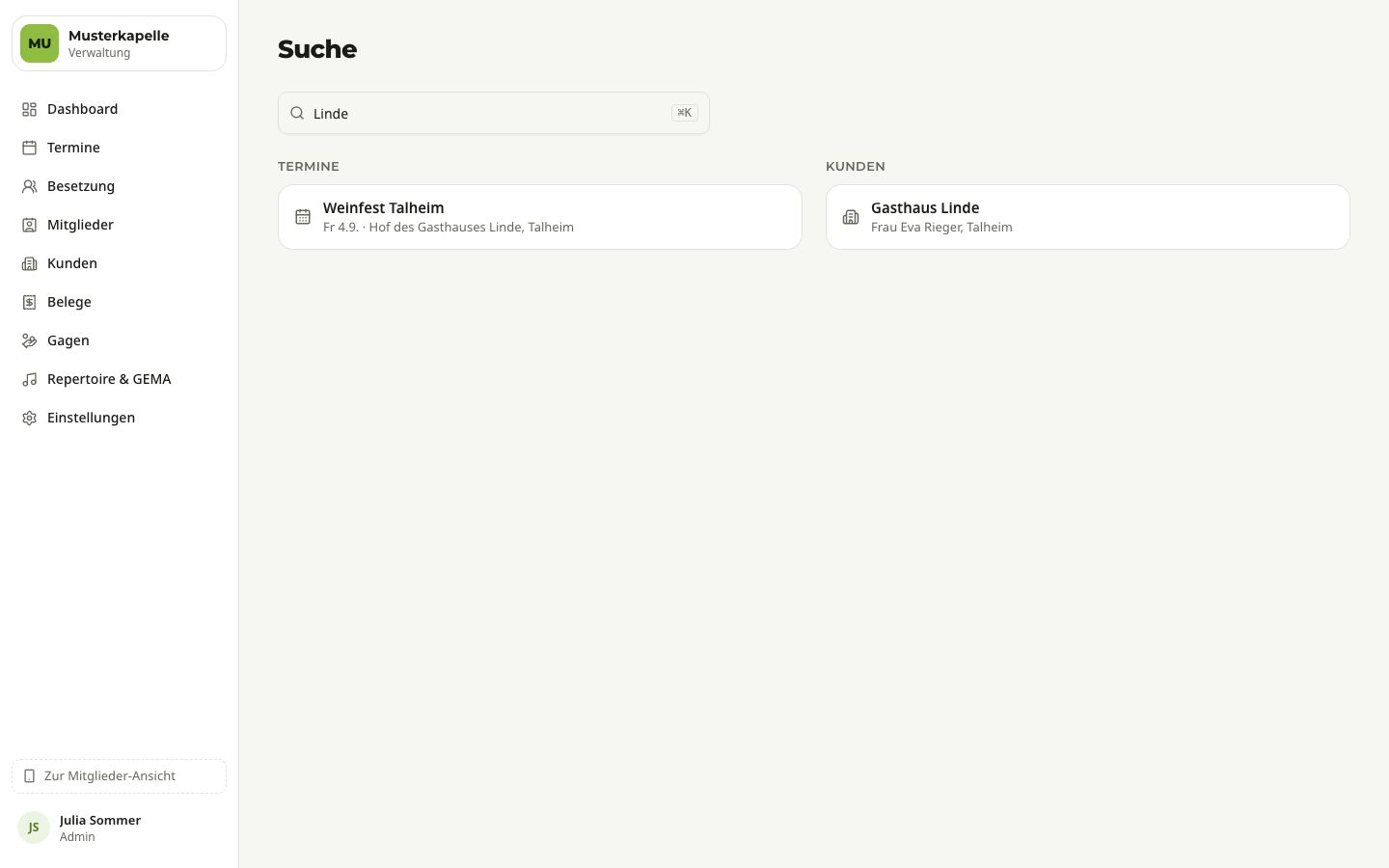
- Klick oben auf dem Dashboard in das Feld Suchen nach Termin, Person, Kunde …. Am Computer geht das auch mit ⌘ K (Mac) bzw. Strg + K (Windows).
- Gib mindestens zwei Zeichen ein, z. B. „Kurpark“, und drück die Eingabetaste.
- Die Treffer stehen getrennt unter Termine, Personen und Kunden, je höchstens zehn. Klick auf einen Treffer, um ihn zu öffnen.
Gesucht wird in Titel, Spielort und Ort der Termine, in Vor- und Nachnamen der Personen und in Firma, Ansprechpartner und Ort der Kunden. Termine nahe am heutigen Tag stehen oben.
Einstellungen
Wozu: Hier legst du fest, wie eure Gruppe in Bandbuch aussieht und arbeitet.
Wer darf das: Nur mit dem Recht „Einstellungen“ (Standardrolle Admin).
- Öffne in der Verwaltung Einstellungen.
- Wähl links (auf dem Handy oben) einen Bereich.
In den Einstellungen gibt es diese Bereiche:
- Gruppe: Name, Logo und Akzentfarbe.
- Rechnungsabsender: Angaben auf Angeboten und Rechnungen.
- Umfragen & Erinnerungen: Umfrage-Standards, Erinnerungen, Ruhezeiten und der Versand von Nachrichten.
- Website: Termine auf eurer Website und Anfragen von dort, beschrieben in Website-Anbindung.
- Zugriffsprotokoll: wann der Betreiber von Bandbuch Daten eurer Gruppe angesehen hat.
Darunter steht außerdem der Link Daten importieren (CSV), siehe Daten übernehmen.
Gruppe
Wozu: Name, Logo und Farbe erscheinen überall in Bandbuch, z. B. oben neben dem Gruppennamen und auf den Knöpfen.
Name ändern
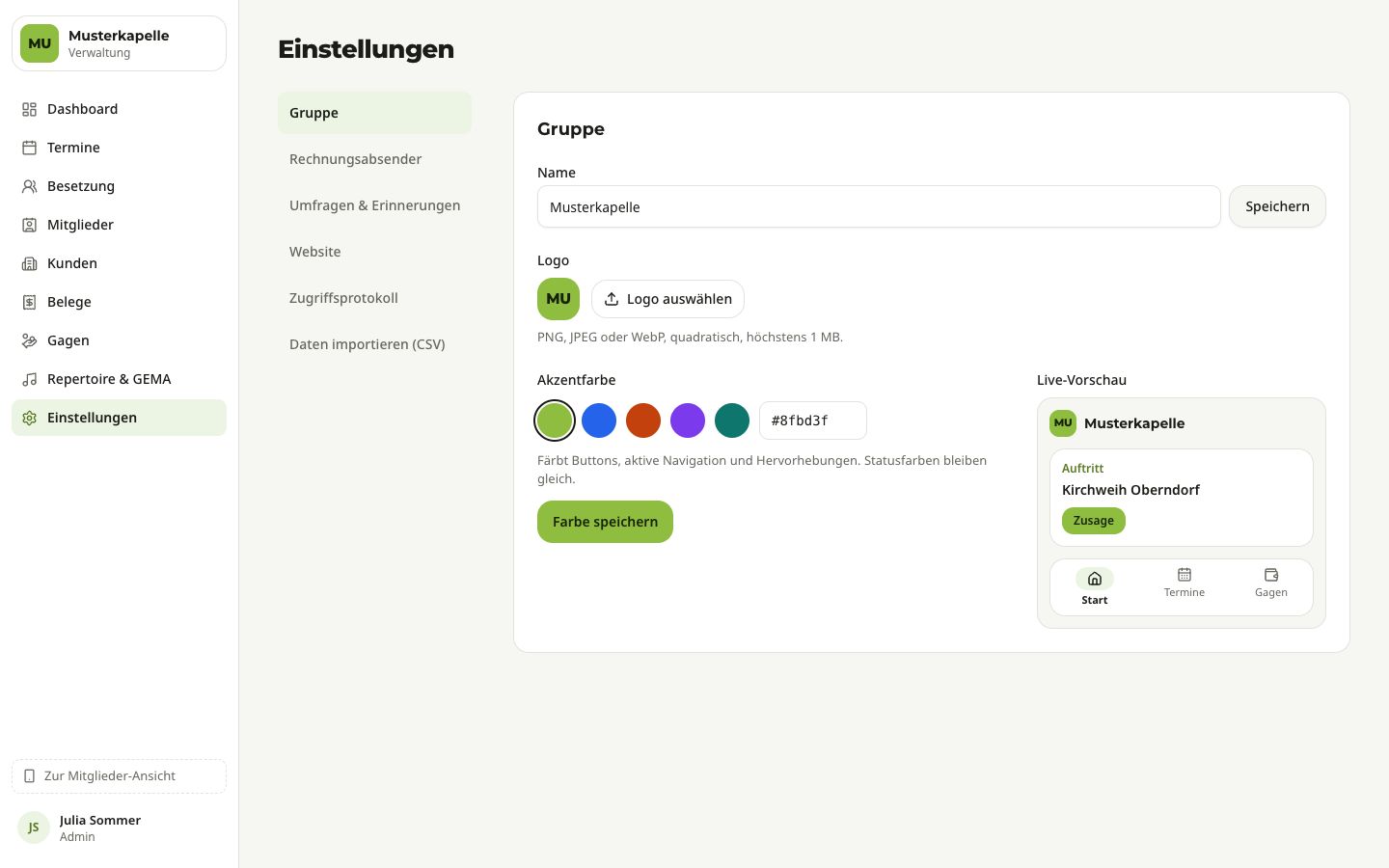
- Trag im Feld Name den neuen Namen ein.
- Klick auf Speichern. Darunter erscheint „Gespeichert.“
Logo hochladen
- Klick auf Logo auswählen und wähl ein Bild. Erlaubt sind PNG, JPEG oder WebP bis 1 MB, am besten quadratisch.
- Das Bild wird sofort hochgeladen („Logo gespeichert.“). Ohne Logo zeigt Bandbuch die Anfangsbuchstaben der Gruppe.
- Mit Logo entfernen nimmst du es wieder heraus.
Akzentfarbe wählen
- Klick auf einen der fünf Farbkreise oder trag eine eigene Farbe als Hex-Wert ein, z. B.
#8fbd3f. - Rechts in der Live-Vorschau siehst du sofort, wie es aussieht.
- Klick auf Farbe speichern.
Die Akzentfarbe färbt Knöpfe, die aktive Navigation und Hervorhebungen. Die Statusfarben (grün, gelb, rot) bleiben immer gleich.
Rechnungsabsender
Wozu: Diese Angaben stehen als Absender auf allen Angeboten und Rechnungen der Gruppe. Ohne Rechnungsabsender kannst du keine Rechnungen schreiben. Wie Belege entstehen, steht in Kunden und Belege.
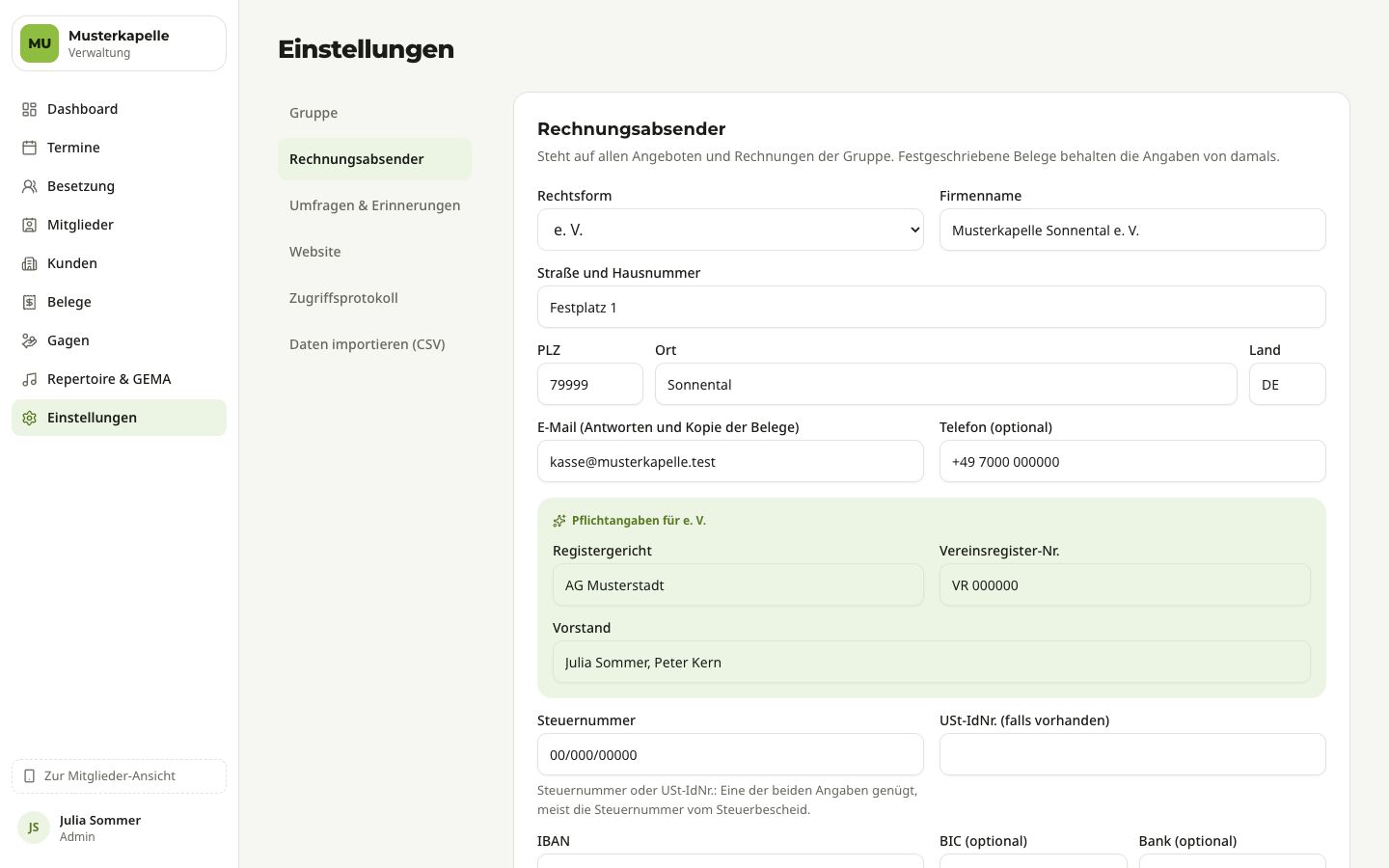
- Wähl die Rechtsform: Einzelunternehmen, GbR, e. V., GmbH oder UG (haftungsbeschränkt).
- Trag Firmenname, Straße und Hausnummer, PLZ, Ort und Land ein (Land als Kürzel, z. B. „DE“).
- Trag die E-Mail (Antworten und Kopie der Belege) ein. An diese Adresse gehen Antworten von Kunden und eine Kopie jedes versendeten Belegs. Telefon (optional) kannst du leer lassen.
- Je nach Rechtsform erscheint ein farbig hinterlegter Kasten Pflichtangaben für …, z. B. beim e. V. Registergericht, Vereinsregister-Nr. und Vorstand. Füll ihn aus.
- Trag die Steuernummer oder die USt-IdNr. (falls vorhanden) ein. Eine der beiden genügt.
- Trag IBAN ein, auf Wunsch auch BIC (optional) und Bank (optional).
- Wähl den Standard-Steuersatz (7 % oder 19 %). Er gilt für neue Rechnungen und lässt sich je Position ändern. Ist die Gruppe Kleinunternehmer (§ 19 UStG), setz dort den Haken: Dann weisen die Belege keine Umsatzsteuer aus.
- Prüf das Nummernformat Rechnungen und das Nummernformat Angebote.
{JJJJ}steht für das Jahr,{###}für den Zähler mit drei Stellen. Unter dem Feld steht, wie die nächste Nummer aussieht. - Trag das Zahlungsziel (Tage) ein (0 bis 120, Standard 14) und auf Wunsch einen Fußtext (optional), der unten auf jedem Beleg steht.
- Klick auf Absender anlegen (beim ersten Mal) bzw. Speichern.
Fehlt noch etwas, was auf eine Rechnung gehört, zeigt Bandbuch oben „Für Rechnungen fehlt noch: …“.
Startnummer und Nummernkreis bestätigen
Rechnungsnummern müssen lückenlos fortlaufen. Deshalb fragt Bandbuch vor der ersten Rechnung nach der nächsten Nummer.
Den Bereich Startnummer siehst du, sobald du den Absender angelegt hast. Bis du die Nummer bestätigt hast, steht dort ein roter Hinweis „Bitte bestätige vor der ersten Rechnung die nächste Rechnungsnummer …“, und Rechnungen lassen sich nicht festschreiben.
- Wähl unter Startnummer den Nummernkreis: Rechnungen oder Angebote.
- Trag die Nächste laufende Nummer ein. Hattet ihr vorher ein anderes Programm, nimm die Nummer, die daran anschließt.
- Klick auf Nummernkreis bestätigen. Bei Rechnungen erscheint „Nummernkreis bestätigt.“
Umfragen & Erinnerungen
Wozu: Hier stellst du ein, wie Bandbuch für neue Termine fragt, wann es erinnert, wann Ruhe ist und ob überhaupt Nachrichten verschickt werden. Wie Umfragen für Mitglieder aussehen, steht in Termine und Umfragen, welche Nachrichten es gibt, in Benachrichtigungen.
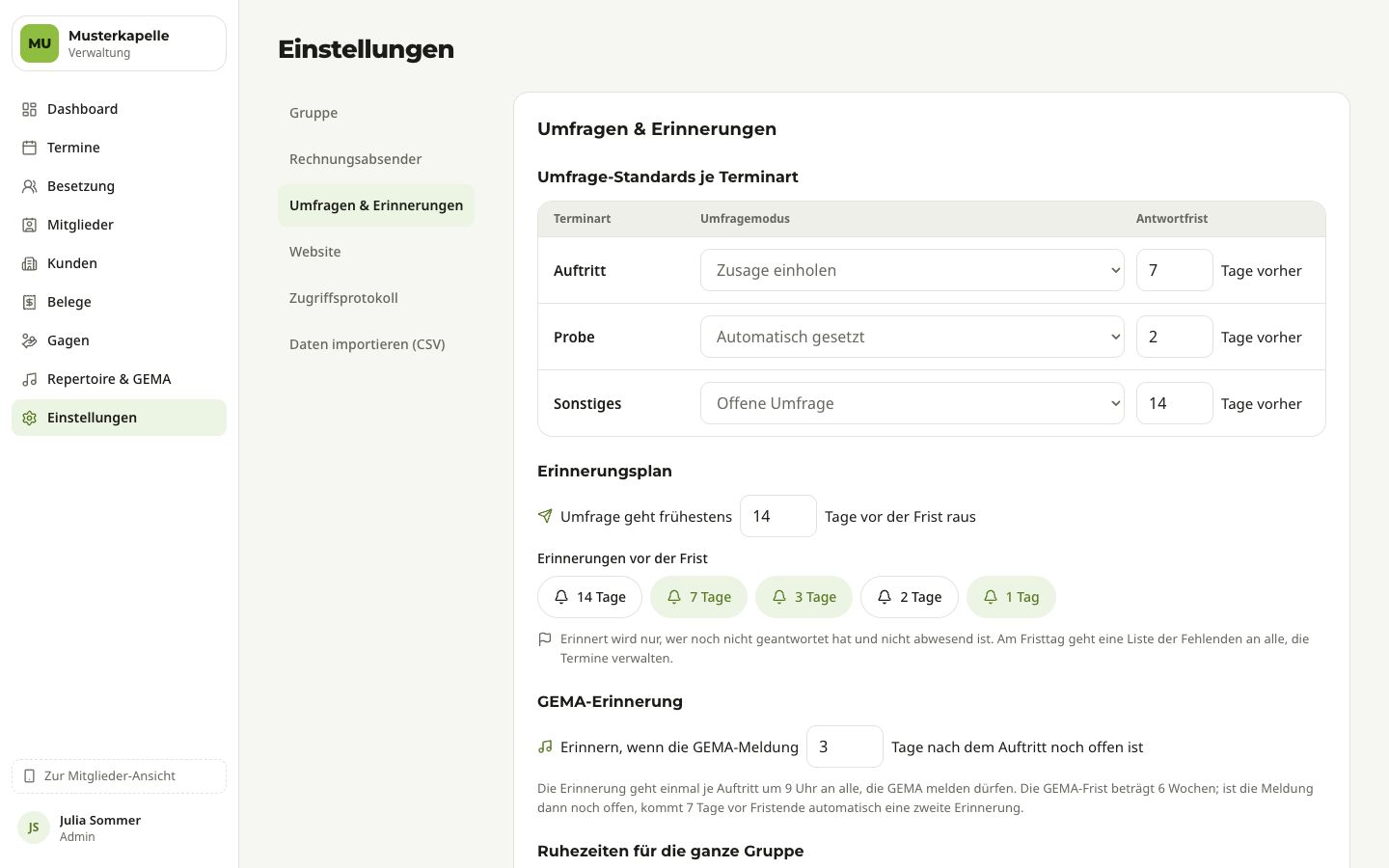
Umfrage-Standards je Terminart
Für Auftritt, Probe und Sonstiges legst du je einen Umfragemodus und eine Antwortfrist fest:
| Umfragemodus | Was passiert |
|---|---|
| Zusage einholen | Die Standardbesetzung bekommt eine Umfrage und muss zusagen. |
| Automatisch gesetzt | Alle aus der Standardbesetzung sind eingeplant und melden sich nur, wenn sie nicht können. |
| Offene Umfrage | Alle aktiven Mitglieder werden gefragt, die Besetzung legst du danach fest. |
Die Antwortfrist (0 bis 60 „Tage vorher“) ist der letzte Tag, an dem Mitglieder antworten sollen. Neue Gruppen starten mit: Auftritt „Zusage einholen“, 7 Tage; Probe „Automatisch gesetzt“, 2 Tage; Sonstiges „Offene Umfrage“, 14 Tage.
Erinnerungsplan
- Bei Umfrage geht frühestens … Tage vor der Frist raus legst du fest, wie früh die Umfrage verschickt wird (0 bis 365, Standard 14).
- Unter Erinnerungen vor der Frist tippst du die Stufen an, an denen erinnert werden soll: 14 Tage, 7 Tage, 3 Tage, 2 Tage und 1 Tag. Gewählte Stufen sind farbig hinterlegt (Standard: 7, 3 und 1 Tag). Du kannst auch keine Stufe wählen.
Erinnert wird nur, wer noch nicht geantwortet hat und nicht abwesend ist. Am Fristtag geht eine Liste der Fehlenden an alle, die Termine verwalten.
GEMA-Erinnerung
Trag ein, wie viele Tage nach dem Auftritt (1 bis 60, Standard 3) Bandbuch an eine noch offene GEMA-Meldung erinnern soll. Die Erinnerung geht einmal je Auftritt um 9 Uhr an alle, die GEMA melden dürfen. Ist die Meldung 7 Tage vor Ende der GEMA-Frist (6 Wochen) noch offen, kommt automatisch eine zweite Erinnerung. Mehr dazu in Repertoire, Setlisten und GEMA.
Ruhezeiten für die ganze Gruppe
Neue Gruppen starten mit der Ruhezeit 22:00 bis 07:00 (der Haken bei Nachrichten nachts sammeln und danach zustellen ist gesetzt). Ändere bei Bedarf Von und Bis, oder nimm den Haken heraus, wenn Nachrichten sofort kommen sollen.
Die Ruhezeit gilt für Push und E-Mail. Mitglieder können im Profil eigene Zeiten setzen.
Nachrichten verschicken
Wähl, an wen Bandbuch Nachrichten verschickt:
- Aus: keine Nachrichten (so starten neue Gruppen),
- Nur an die Verwaltung (zum Ausprobieren): nur an Personen mit dem Recht „Einstellungen“,
- An alle.
Klick zum Schluss unten auf Speichern.
Website
Im Bereich Website verbindest du Bandbuch mit der Website eurer Gruppe: Auftritte erscheinen dort automatisch, und Anfragen von der Website landen als neue Anfrage in Bandbuch. Alles dazu steht in Website-Anbindung.
Zugriffsprotokoll
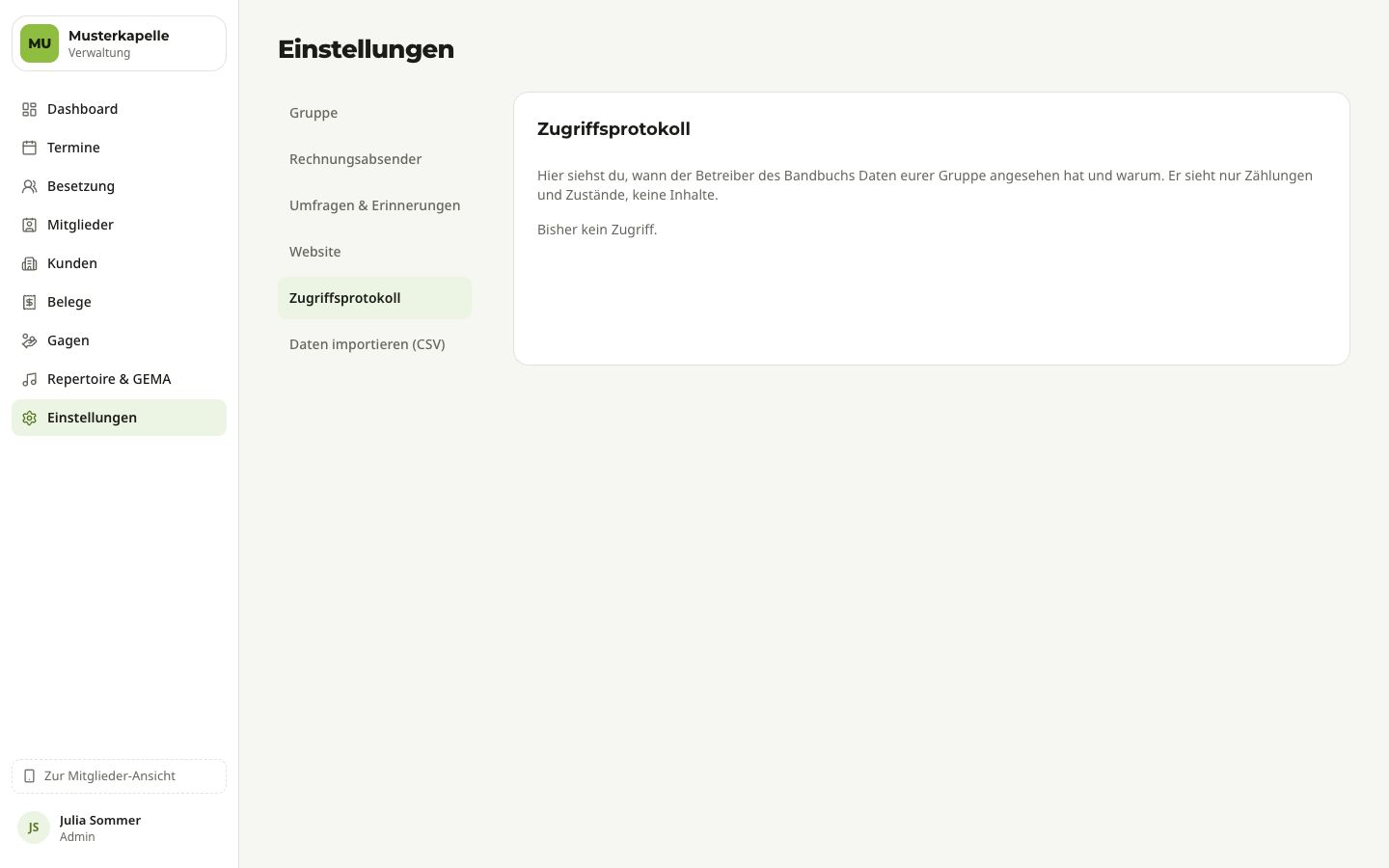
Wozu: Hier siehst du, wann der Betreiber von Bandbuch (die Firma hinter Bandbuch, nicht eure Gruppe) Daten eurer Gruppe angesehen hat und warum, z. B. wenn ihr um Hilfe gebeten habt. Der Betreiber sieht dabei nur Zählungen und Zustände, keine Inhalte. Er kann nichts ändern.
- Öffne Einstellungen › Zugriffsprotokoll.
- Jede Zeile zeigt „Betreiber“, was angesehen wurde (z. B. „Gruppendetails angesehen“), Datum und Uhrzeit und den angegebenen Grund.
Mitglieder, Rollen und Besetzung
In diesem Kapitel geht es um die Menschen in eurer Gruppe: wer dabei ist, wer was darf und wer normalerweise welche Stimme spielt. Du findest alles in der Verwaltung unter Mitglieder mit den drei Reitern Mitglieder, Rollen und Standardbesetzung (auf dem Handy heißt dieser Reiter „Standard“).
Mitgliederliste
Wozu: Die Liste zeigt alle Personen der Gruppe mit Instrumenten, Status und Rollen, dazu die offenen Einladungen.
Wer darf das: Mit dem Recht „Mitglieder verwalten“ (Standardrolle Admin).
- Öffne in der Verwaltung Mitglieder. Neben dem Reiter steht, wie viele Personen es gibt, z. B. „Mitglieder · 13“.
- Such oben im Feld Name oder Instrument nach einer Person.
- Filtere mit den Knöpfen Alle, Aktiv, Passiv und Aushilfen. Sobald es ausgetretene Personen gibt, kommt Ehemalige dazu.
- Klick auf eine Person, um sie zu bearbeiten (siehe Mitglied bearbeiten).
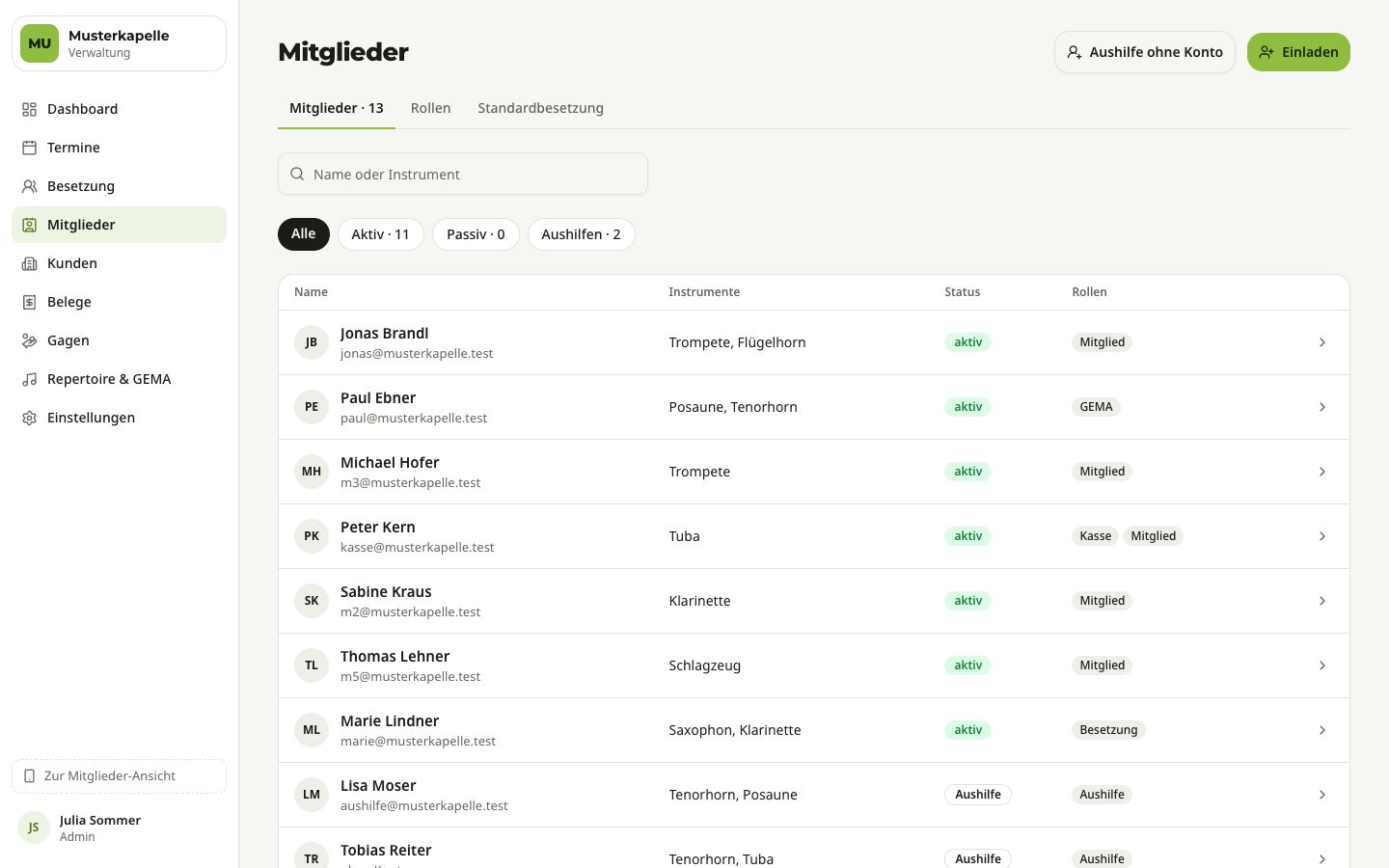
Jede Person hat einen Status:
| Status | Bedeutung |
|---|---|
| aktiv | Spielt regelmäßig mit, sieht alle Termine und wird bei offenen Umfragen gefragt. |
| passiv | Gehört zur Gruppe und sieht alle Termine, wird bei offenen Umfragen aber nicht gefragt. |
| Aushilfe | Hilft ab und zu aus und sieht nur die Termine, zu denen sie gefragt, eingeteilt oder angefragt ist. |
Wer ausgetreten ist, verschwindet aus „Alle“ und steht mit „ehemalig“ unter dem Filter Ehemalige (siehe Austritt).
Der Status entscheidet, was jemand sieht. Die Rolle entscheidet, was jemand darf. Passen beide nicht zusammen (z. B. Status „Aushilfe“, aber keine Rolle „Aushilfe“), zeigt Bandbuch auf der Seite der Person einen Hinweis.
Mitglieder einladen
Wozu: Mit einer Einladung bekommt eine Person ein eigenes Konto und sieht danach ihre Termine, Umfragen und Gagen. Konten entstehen in Bandbuch nur über Einladungen. Eine freie Anmeldung gibt es nicht.
Wer darf das: Mit dem Recht „Mitglieder verwalten“. Du kannst nur Rollen vergeben, deren Rechte du selbst hast (mit dem Recht „Einstellungen“ jede Rolle).
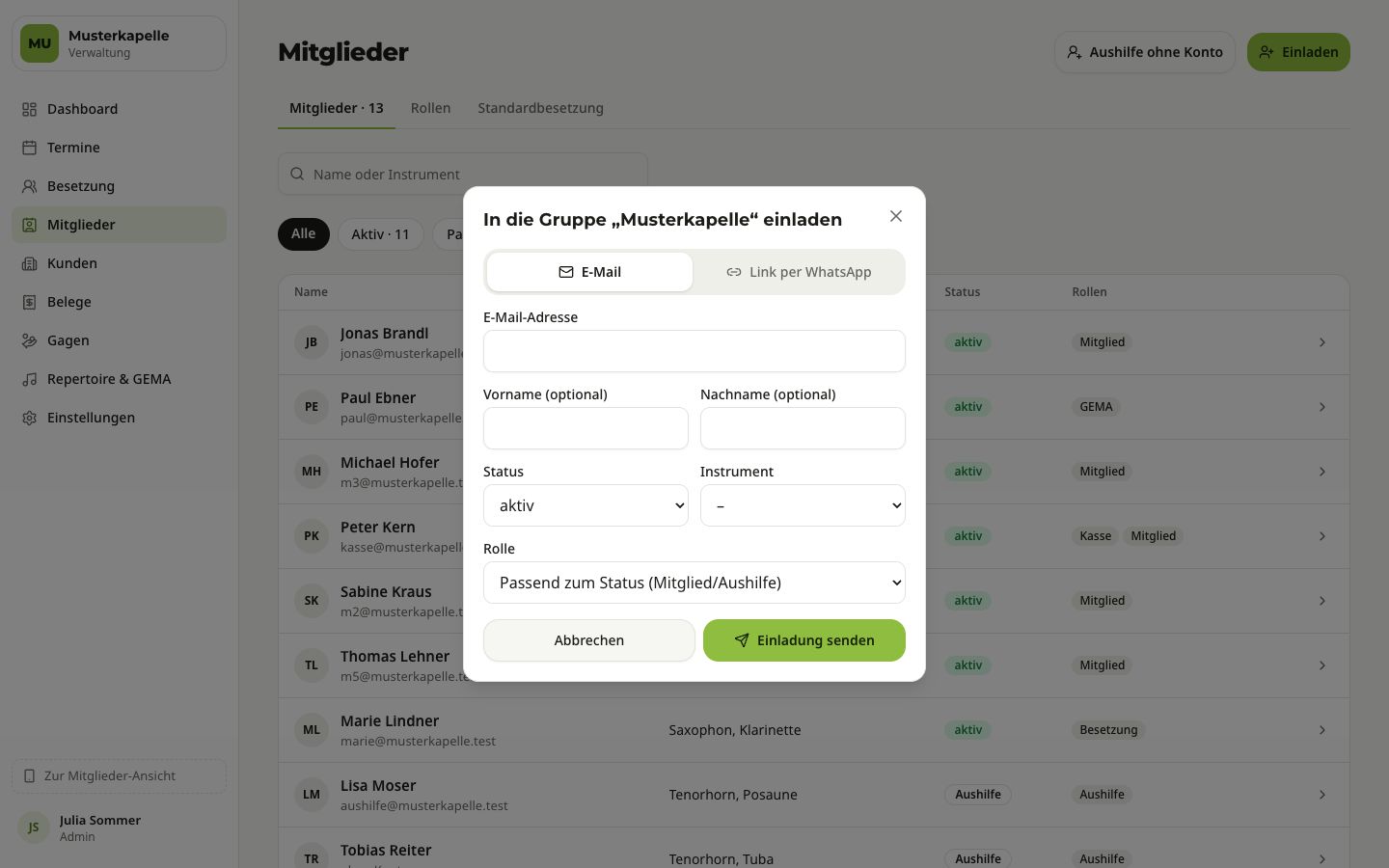
Per E-Mail einladen
- Klick in der Mitgliederliste oben rechts auf Einladen.
- Lass oben E-Mail gewählt und trag die E-Mail-Adresse ein.
- Trag auf Wunsch Vorname (optional) und Nachname (optional) ein. Die Person kann sie später selbst ändern.
- Wähl den Status (aktiv, passiv oder Aushilfe) und, wenn bekannt, das Instrument.
- Wähl die Rolle. Mit „Passend zum Status (Mitglied/Aushilfe)“ bekommt eine Aushilfe die Rolle Aushilfe, alle anderen die Rolle Mitglied.
- Klick auf Einladung senden. Bandbuch meldet „Die Einladung an … ist unterwegs.“
- Die Person bekommt eine E-Mail mit einem Link. Wie es für sie weitergeht, steht in Erste Schritte.
Nach dem Senden zeigt der Dialog den Einladungslink. Mit Text mit Link kopieren kannst du ihn zusätzlich selbst verschicken. Fertig schließt den Dialog.
Per WhatsApp einladen
- Klick auf Einladen und wähl oben Link per WhatsApp.
- Trag die Handynummer ein (z. B. „+49 151 …“; Nummern mit 0 vorne gelten als deutsche Nummern).
- Füll die übrigen Felder wie bei der E-Mail aus und klick auf Link erstellen.
- Klick auf In WhatsApp öffnen. WhatsApp öffnet sich mit einem fertigen Text an diese Nummer, z. B. „Servus Lisa! Julia hat dich ins Bandbuch von „Musterkapelle“ eingeladen. Hier kannst du die Einladung annehmen: …“
- Schick die Nachricht in WhatsApp ab.
Statt WhatsApp kannst du mit Text mit Link kopieren den gleichen Text in jede andere App einfügen.
Offene Einladungen
Offene Einladungen stehen mit gestricheltem Kreis in der Mitgliederliste, mit „eingeladen am …“ und „per E-Mail“ oder „per Link“. Der Status zeigt „Einladung offen“ oder „Einladung abgelaufen“.
Eine Einladung gilt 14 Tage. Über das Menü … rechts in der Zeile kannst du:
- Text mit Link kopieren: den Einladungstext noch einmal kopieren,
- Per WhatsApp teilen: nur bei Einladungen mit Handynummer,
- Um 14 Tage verlängern: die Einladung gilt wieder 14 Tage ab heute, auch wenn sie schon abgelaufen war,
- Zurückziehen … und danach Wirklich zurückziehen: der Link funktioniert nicht mehr.
Steht im Menü „Link nicht mehr abrufbar – zurückziehen und neu einladen“, zieh die Einladung zurück und lade die Person neu ein.
Grenzen beim Einladen
Damit niemand mit einer Einladung Unfug treiben kann, gelten Grenzen:
- Eine Adresse, die schon Mitglied der Gruppe ist, lässt sich nicht noch einmal einladen („… ist schon Mitglied.“).
- Je Adresse gibt es nur eine offene Einladung („Für … gibt es schon eine offene Einladung.“). Verlängere dann die vorhandene.
- Je Einladung verschickt Bandbuch höchstens eine E-Mail pro Minute und fünf E-Mails am Tag, und das an höchstens drei verschiedene Adressen. Danach bekommt die eingeladene Person eine Meldung wie „Zu viele Versuche für heute.“ Hilf ihr dann mit einer neuen Einladung.
Aushilfen ohne Konto
Wozu: Manche Leute helfen nur ab und zu aus und wollen kein Konto. Du legst sie trotzdem an, damit sie in der Besetzung und in der Ersatzsuche auftauchen. Ersatzanfragen bekommen sie als Link per WhatsApp oder E-Mail und antworten ohne Anmeldung (siehe Besetzung und Ersatzsuche).
Wer darf das: Mit dem Recht „Mitglieder verwalten“.
- Klick in der Mitgliederliste auf Aushilfe ohne Konto.
- Trag Vorname und Nachname ein.
- Trag die Handynummer ein (für den WhatsApp-Link) und auf Wunsch die E-Mail (optional).
- Wähl das Instrument (oder „kein Instrument“).
- Klick auf Aushilfe anlegen. Bandbuch meldet „… ist jetzt als Aushilfe dabei.“
Die Aushilfe bekommt den Status „Aushilfe“ und die Rolle Aushilfe. In der Liste steht bei ihr „ohne Konto“.
Mitglied bearbeiten
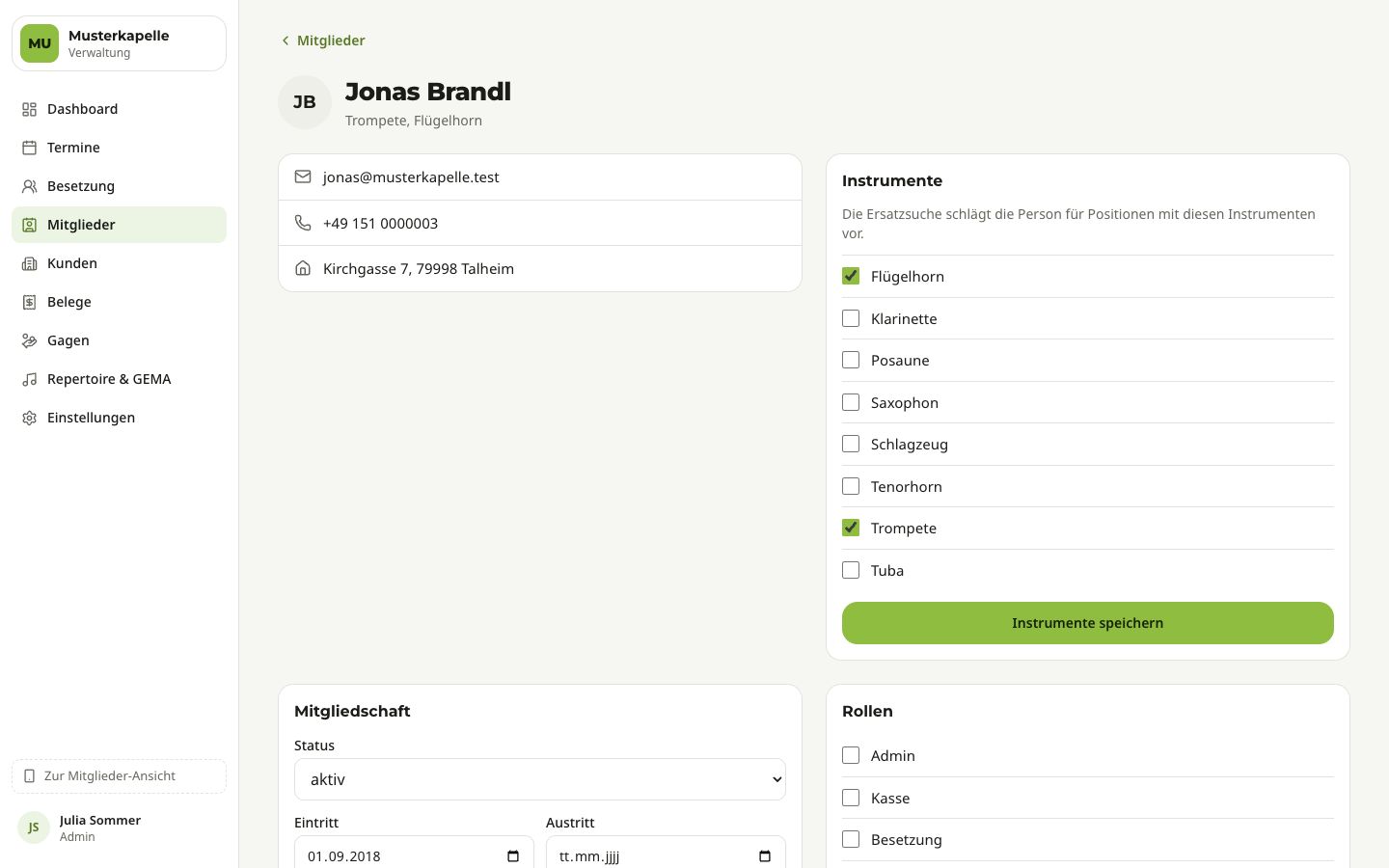
Wozu: Auf der Seite einer Person pflegst du Instrumente, Status, Eintritt und Austritt und die Rollen. Bei Personen ohne Konto auch die Kontaktdaten.
Wer darf das: Mit dem Recht „Mitglieder verwalten“. Bei Personen, die mehr Rechte haben als du, kannst du Mitgliedschaft und Rollen nicht ändern, die Instrumente schon.
- Klick in der Mitgliederliste auf die Person.
- Oben stehen Name und Instrumente, bei Personen ohne Konto der Zusatz „ohne Konto“.
- Änder, was nötig ist, und klick im jeweiligen Kasten auf dessen Knopf zum Speichern.
Kontaktdaten
Personen mit Konto pflegen Telefon und Anschrift selbst in ihrem Profil. Du siehst sie hier nur. Ihre E-Mail-Adresse ist ihr Login: Die kannst weder du noch die Person selbst in Bandbuch ändern. Braucht sie eine neue Adresse, meldet sie sich beim Support von Bandbuch (Kontakt im „Impressum“).
Bei Personen ohne Konto steht ein Kasten Kontaktdaten mit Vorname, Nachname, Handynummer und E-Mail. Klick nach dem Ändern auf Speichern.
Instrumente einer Person
- Setz im Kasten Instrumente die Häkchen bei allen Instrumenten, die die Person spielt.
- Klick auf Instrumente speichern.
Die Ersatzsuche schlägt die Person für Positionen mit diesen Instrumenten vor. Das gilt auch für Aushilfen ohne Konto. Steht dort „Die Gruppe hat noch keine Instrumente.“, leg sie zuerst an (siehe Instrumente der Gruppe).
Status, Eintritt und Austritt
Im Kasten Mitgliedschaft:
- Wähl den Status: aktiv, passiv oder Aushilfe.
- Prüf das Datum beim Eintritt.
- Lass Austritt leer, solange die Person dabei ist.
- Klick auf Mitgliedschaft speichern.
Rollen einer Person
- Setz im Kasten Rollen die Häkchen bei den Rollen, die die Person haben soll. Eine Person kann mehrere Rollen haben, z. B. Kasse und Mitglied.
- Klick auf Rollen speichern.
Ist eine Rolle ausgegraut und steht daneben „nur mit Recht „Einstellungen““, darfst du sie nicht vergeben, weil sie Rechte enthält, die du selbst nicht hast.
Austritt
Wozu: Wenn jemand die Gruppe verlässt, trägst du den Austritt ein. Die Person wird nicht gelöscht, denn frühere Termine, Gagen und Rechnungen brauchen ihren Namen weiterhin.
Wer darf das: Mit dem Recht „Mitglieder verwalten“.
- Öffne die Person.
- Trag im Kasten Mitgliedschaft beim Austritt das Datum ein. Es darf nicht vor dem Eintritt liegen.
- Klick auf Mitgliedschaft speichern.
Ab dem Austrittstag gehört die Person nicht mehr zur Gruppe: Sie sieht die Gruppe nicht mehr, bekommt keine Umfragen mehr und wird nicht mehr für die Besetzung vorgeschlagen. In der Mitgliederliste steht sie unter Ehemalige. Liegt das Datum in der Zukunft, bleibt sie bis dahin ganz normal dabei.
Person anonymisieren
Wozu: Möchte eine Person ohne Konto (z. B. eine Aushilfe oder ein importiertes Mitglied), dass ihre Daten gelöscht werden, machst du das hier (Datenschutz). Name, Kontaktdaten und Anschrift werden gelöscht, die Person verlässt die Gruppe. Rechnungen bleiben unverändert, weil sie aufbewahrt werden müssen.
Wer darf das: Mit dem Recht „Mitglieder verwalten“.
- Öffne die Person. Der Kasten Daten löschen (DSGVO) erscheint nur bei Personen ohne Konto.
- Tippe ins Feld Zur Bestätigung ANONYMISIEREN eintippen das Wort
ANONYMISIEREN. - Klick auf Person anonymisieren. Danach bist du wieder in der Mitgliederliste.
Ist die Person auch in einer anderen Gruppe eingetragen, bricht Bandbuch ab mit „Diese Person ist auch in einer anderen Gruppe. Bitte wende dich an den Betreiber.“ (Kontakt im „Impressum“).
Personen mit Konto löschen ihr Konto selbst unter Profil › Meine Daten und Konto (siehe Erste Schritte).
Rollen und Rechte
Wozu: Rollen legen fest, wer in Bandbuch was darf. Jede Rolle ist eine Sammlung von Berechtigungen. Eine Person kann mehrere Rollen haben und hat dann alle Rechte daraus zusammen.
Wer darf das: Ansehen mit „Mitglieder verwalten“ oder „Einstellungen“. Ändern, anlegen und löschen nur mit dem Recht „Einstellungen“.
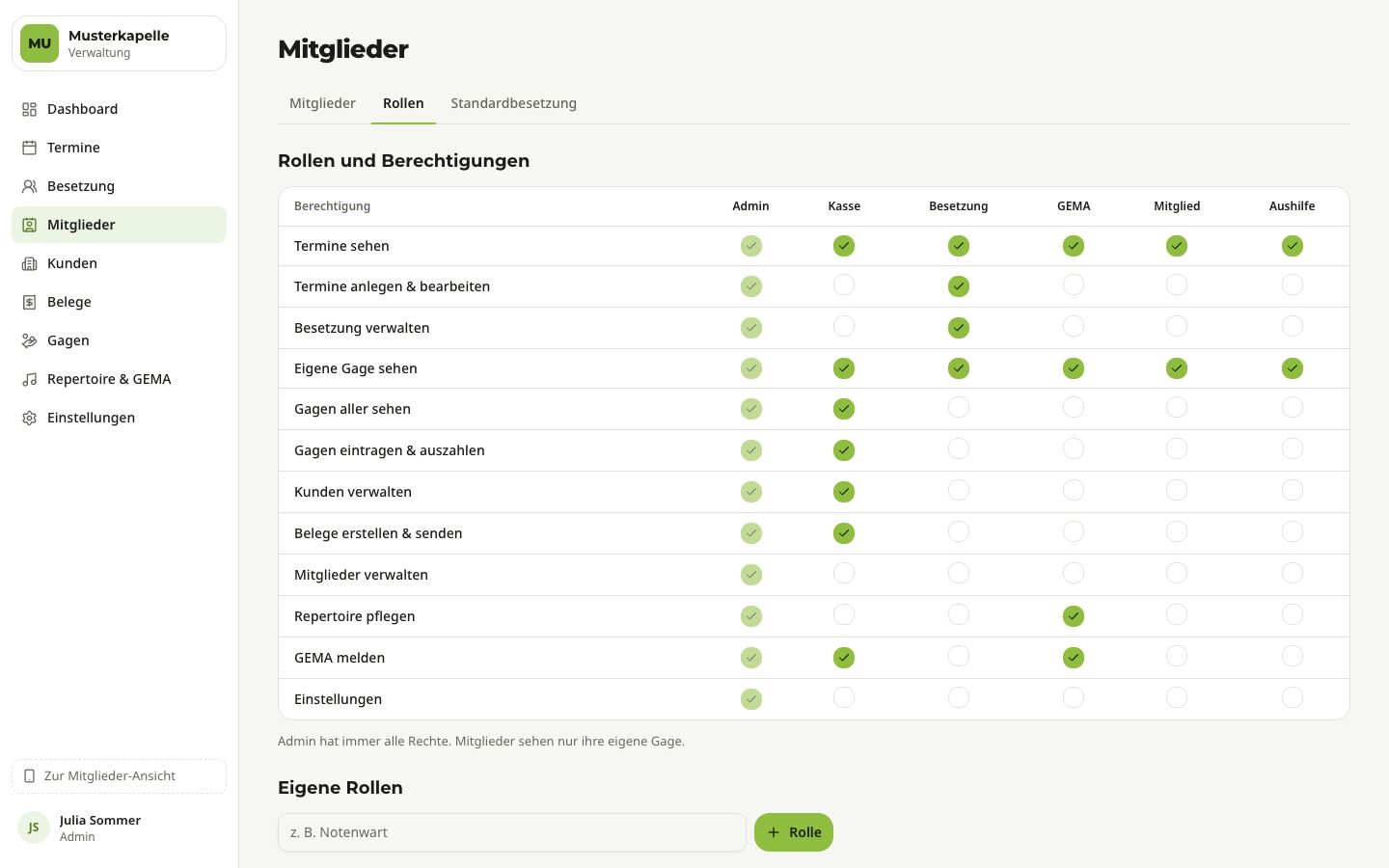
- Öffne Mitglieder und wähl den Reiter Rollen.
- Die Tabelle Rollen und Berechtigungen zeigt je Zeile eine Berechtigung und je Spalte eine Rolle. Ein Häkchen heißt: Die Rolle hat dieses Recht.
Was die Berechtigungen erlauben
| Berechtigung | Was sie erlaubt |
|---|---|
| Termine sehen | Die Termine der Gruppe sehen und auf Umfragen antworten. Bei Personen mit Status „Aushilfe“ nur die Termine, zu denen sie gefragt, eingeteilt oder angefragt sind. |
| Termine anlegen & bearbeiten | Termine anlegen, ändern und absagen, Umfragen starten und erinnern. Zeigt in der Verwaltung den Bereich Termine und das Dashboard mit „Wer fehlt noch?“. |
| Besetzung verwalten | Die Besetzung eines Termins festlegen und ändern, Ersatz anfragen. Zeigt den Bereich Besetzung. |
| Eigene Gage sehen | Die eigene Gage und ihren Status (ausgezahlt oder nicht) sehen. |
| Gagen aller sehen | Alle Gagen, die Gesamtgage und die Kosten eines Auftritts sehen. Zeigt die Bereiche Gagen und Termine. |
| Gagen eintragen & auszahlen | Gagen je Person eintragen und als ausgezahlt markieren. |
| Kunden verwalten | Kunden sehen, anlegen und ändern. Zeigt den Bereich Kunden. |
| Belege erstellen & senden | Angebote, Rechnungen und Stornos erstellen und versenden. Zeigt den Bereich Belege und überfällige Rechnungen. |
| Mitglieder verwalten | Personen einladen, Aushilfen anlegen, Mitglieder bearbeiten, Rollen zuweisen (im eigenen Rahmen), Instrumente und Standardbesetzung pflegen. |
| Repertoire pflegen | Stücke, Setlist-Vorlagen und Setlists pflegen. Zeigt den Bereich Repertoire & GEMA. |
| GEMA melden | Den GEMA-Status setzen, Nachweise hochladen, die Musikfolge erzeugen und GEMA-Erinnerungen bekommen. |
| Einstellungen | Alle Einstellungen der Gruppe (Gruppe, Rechnungsabsender, Umfragen & Erinnerungen, Website), Rechte der Rollen ändern, eigene Rollen anlegen und jede Rolle vergeben. |
Standardrollen
Jede Gruppe startet mit sechs Standardrollen:
| Rolle | Berechtigungen |
|---|---|
| Admin | alle zwölf |
| Kasse | Termine sehen, Eigene Gage sehen, Gagen aller sehen, Gagen eintragen & auszahlen, Kunden verwalten, Belege erstellen & senden, GEMA melden |
| Besetzung | Termine sehen, Termine anlegen & bearbeiten, Besetzung verwalten, Eigene Gage sehen |
| GEMA | Termine sehen, Repertoire pflegen, GEMA melden, Eigene Gage sehen |
| Mitglied | Termine sehen, Eigene Gage sehen |
| Aushilfe | Termine sehen, Eigene Gage sehen |
Die Rolle Admin hat immer alle Rechte. Ihre Häkchen sind blass und lassen sich nicht ändern. Die anderen Standardrollen kannst du anpassen, aber nicht umbenennen oder löschen.
Rechte einer Rolle ändern
- Klick in der Tabelle auf das Kästchen bei Rolle und Berechtigung.
- Ein Häkchen erscheint bzw. verschwindet. Die Änderung gilt sofort für alle Personen mit dieser Rolle.
Eigene Rollen
Wozu: Wenn die Standardrollen nicht passen, z. B. für einen Notenwart, der nur das Repertoire pflegt.
- Trag unter Eigene Rollen einen Namen ins Feld ein (z. B. „Notenwart“) und klick auf Rolle.
- Bandbuch meldet „Rolle „…“ angelegt. Setz jetzt ihre Rechte in der Tabelle.“ Die neue Rolle hat noch keine Rechte.
- Setz in der Tabelle die Häkchen.
- Weise die Rolle den Personen auf ihrer Seite zu (siehe Rollen einer Person).
Eine eigene Rolle kannst du in der Liste unter der Tabelle Umbenennen oder mit dem Papierkorb löschen. Beim Löschen fragt Bandbuch nach („Wirklich löschen“) und zeigt, wie viele Personen die Rolle verlieren.
Wer welche Rollen vergeben darf
- Mit dem Recht „Einstellungen“ darfst du jede Rolle vergeben und entziehen.
- Mit „Mitglieder verwalten“ allein nur Rollen, deren Rechte du selbst alle hast. Wer z. B. nicht „Gagen aller sehen“ hat, kann niemandem die Kasse geben. Mitgliedschaft und Rollen von Personen mit mehr Rechten als du kannst du nicht ändern.
Die letzte Person mit „Einstellungen“
Eine Gruppe braucht immer mindestens eine Person mit dem Recht „Einstellungen“. Bandbuch verhindert deshalb, dass die letzte solche Person ihre Rolle verliert, austritt oder dass der Rolle dieses Recht entzogen wird. Du siehst dann die Meldung „Die Gruppe braucht mindestens eine Person mit dem Recht „Einstellungen“.“
Instrumente der Gruppe
Wozu: Die Instrumentenliste der Gruppe brauchst du für die Positionen der Standardbesetzung, für die Instrumente jeder Person und damit die Ersatzsuche passende Leute vorschlägt.
Wer darf das: Mit dem Recht „Mitglieder verwalten“.
- Öffne Mitglieder und wähl den Reiter Standardbesetzung. Rechts steht der Kasten Instrumente der Gruppe.
- Neu anlegen: Trag unten bei Neues Instrument den Namen ein und klick auf Anlegen.
- Umbenennen: Klick auf den Namen, änder ihn und klick auf Umbenennen.
- Nicht mehr gebraucht: Klick auf das Archiv-Zeichen neben dem Instrument.
Ein archiviertes Instrument erscheint nicht mehr in den Auswahllisten. Personen, die es schon eingetragen haben, behalten es. Legst du später ein Instrument mit demselben Namen an, holt Bandbuch das alte zurück.
Standardbesetzung
Wozu: Die Standardbesetzung beschreibt, wie eure Gruppe normalerweise auftritt: welche Positionen (Stimmen) es gibt, wer sie üblicherweise spielt (Stammperson) und wer einspringt, wenn die Stammperson nicht kann (Wunsch-Vertretungen). Bandbuch nutzt sie an mehreren Stellen:
- Beim Umfragemodus „Zusage einholen“ wird die Standardbesetzung gefragt, bei „Automatisch gesetzt“ ist sie eingeplant.
- Die Besetzung eines neuen Termins übernimmt die Positionen und Stammpersonen (siehe Besetzung und Ersatzsuche).
- Die Ersatzsuche schlägt zuerst die Wunsch-Vertretungen vor, in der Reihenfolge, die du hier festlegst.
Wer darf das: Mit dem Recht „Mitglieder verwalten“ (nicht „Besetzung verwalten“: Die Standardbesetzung ist eine Einstellung der Gruppe, die Besetzung einzelner Termine macht die Rolle Besetzung).
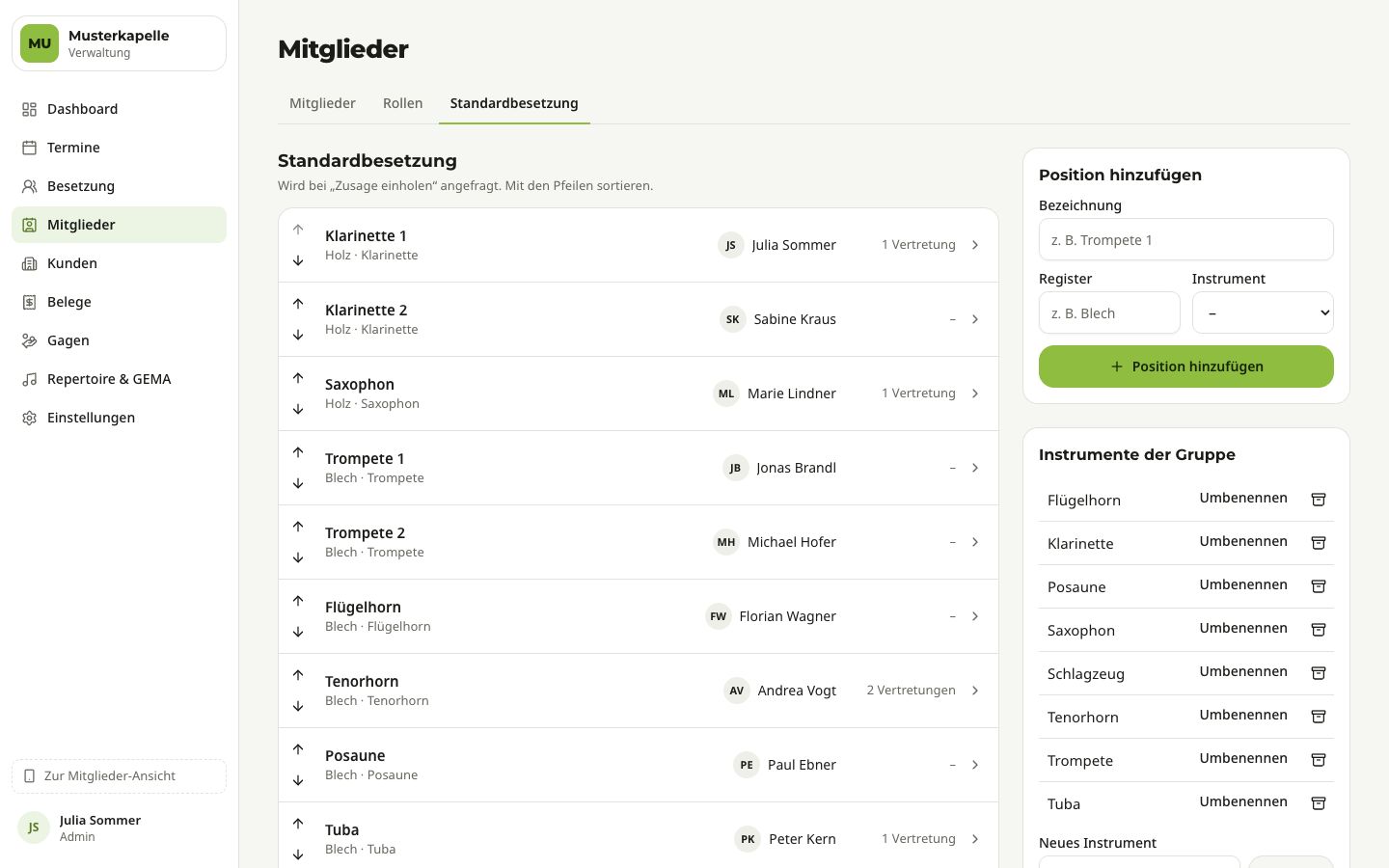
Position anlegen
- Öffne Mitglieder und wähl den Reiter Standardbesetzung.
- Trag rechts unter Position hinzufügen die Bezeichnung ein, z. B. „Trompete 1“.
- Trag auf Wunsch das Register ein (z. B. „Blech“ oder „Holz“; schon benutzte Register werden vorgeschlagen) und wähl das Instrument.
- Klick auf Position hinzufügen. Die Position steht unten in der Liste, zunächst „unbesetzt“.
Stammperson festlegen
- Klick in der Liste auf die Position.
- Wähl bei Stammperson die Person, die diese Stimme normalerweise spielt. Wer das Instrument der Position spielt, steht in der Auswahl oben.
- Hier kannst du auch Bezeichnung, Register und Instrument ändern.
- Klick auf Position speichern.
Wunsch-Vertretungen je Position
Wozu: Wunsch-Vertretungen stehen bei der Ersatzsuche ganz oben, in dieser Reihenfolge. So fragt die Besetzung zuerst die Leute, die ihr für diese Stimme am liebsten habt.
- Öffne die Position.
- Wähl im Kasten Wunsch-Vertretungen unter Vertretung hinzufügen eine Person und klick auf Hinzufügen. Sie kommt ans Ende der Liste.
- Mit den Pfeilen änderst du die Reihenfolge, mit dem Papierkorb nimmst du eine Vertretung heraus.
Zur Auswahl stehen alle aktuellen Personen der Gruppe außer der Stammperson, auch Aushilfen ohne Konto.
Reihenfolge und Position entfernen
- Mit den Pfeilen links neben jeder Position bestimmst du die Reihenfolge. In dieser Reihenfolge erscheinen die Positionen auch in der Besetzung der Termine.
- Eine Position, die ihr nicht mehr braucht, öffnest du und klickst unten auf Position entfernen.
Termine und Umfragen verwalten
Dieses Kapitel ist für alle, die in der Verwaltung Termine pflegen: Auftritte, Proben und sonstige Treffen anlegen, die Umfrage im Blick behalten, Termine ändern, absagen und Dokumente anhängen. Wie Mitglieder Termine sehen und beantworten, steht in Termine und Umfragen. Die Besetzung eines Auftritts erklärt Besetzung und Ersatzsuche.
Arten und Status eines Termins
Wozu: Jeder Termin hat eine Art und einen Status. Beides siehst du als farbige Schilder in der Terminliste und oben im Termin.
Es gibt drei Arten:
| Art | Wofür |
|---|---|
| Auftritt | Mit Kunde, Gage, Besetzung und GEMA. |
| Probe | Intern, optional als Serie. |
| Sonstiges | Feier, Ausflug, Versammlung. |
Nur Auftritte haben eine Besetzung, Gagen, Belege und den Reiter „Setlist & GEMA“.
Ein Termin durchläuft diese Status:
| Status | Was er bedeutet | Wie er entsteht |
|---|---|---|
| Anfrage | Ein Auftritt ist angefragt, aber noch nicht zugesagt. Mitglieder sehen ihn noch nicht, es läuft keine Umfrage. | Beim Anlegen den Haken „Noch eine Anfrage …“ setzen, oder eine Anfrage über das Formular auf eurer Website. |
| Bestätigt | Der Termin findet statt. Die Umfrage läuft, bei Auftritten entsteht die Besetzung. | Beim Anlegen ohne Anfrage-Haken, oder mit „Bestätigen und Umfrage starten“. |
| Gespielt | Der Termin ist vorbei. Bei Proben und Sonstigem heißt das Schild „Vorbei“. | Automatisch am Tag nach dem Termin. Geht ein Termin über Mitternacht, erst am übernächsten Tag. |
| Abgerechnet | Beim Auftritt ist alles erledigt. | Automatisch, sobald eine Rechnung (keine Anzahlung) zum Auftritt versendet oder bezahlt ist und keine Gage mehr offen ist (ausgezahlt, per Honorarrechnung abgerechnet oder 0 €). |
| Abgesagt | Der Termin fällt aus, bleibt aber sichtbar (durchgestrichen). | Mit „Absagen“. |
Terminliste
Wozu: Hier findest du alle Termine der Gruppe auf einen Blick, mit Art, Status und wie viele schon zugesagt haben.
Wer darf das: Alle mit „Termine anlegen & bearbeiten“ (Standardrollen Admin und Besetzung). Mit „Gagen aller sehen“ (z. B. Kasse) kannst du die Liste ansehen, aber keine Termine anlegen.
- Öffne in der Verwaltung Termine.
- Wähle oben den Zeitraum: „Kommend“ (ab heute), „Anfragen“ (alle offenen Anfragen) oder „Vergangen“ (die letzten Termine, neueste zuerst).
- Grenze bei Bedarf die Art ein: „Alle“, „Auftritte“, „Proben“ oder „Sonstiges“.
- Die Spalte „Zusagen“ zeigt, wie viele der Gefragten zugesagt haben, als Zahl und Balken.
- Tipp auf eine Zeile, um den Termin zu öffnen.
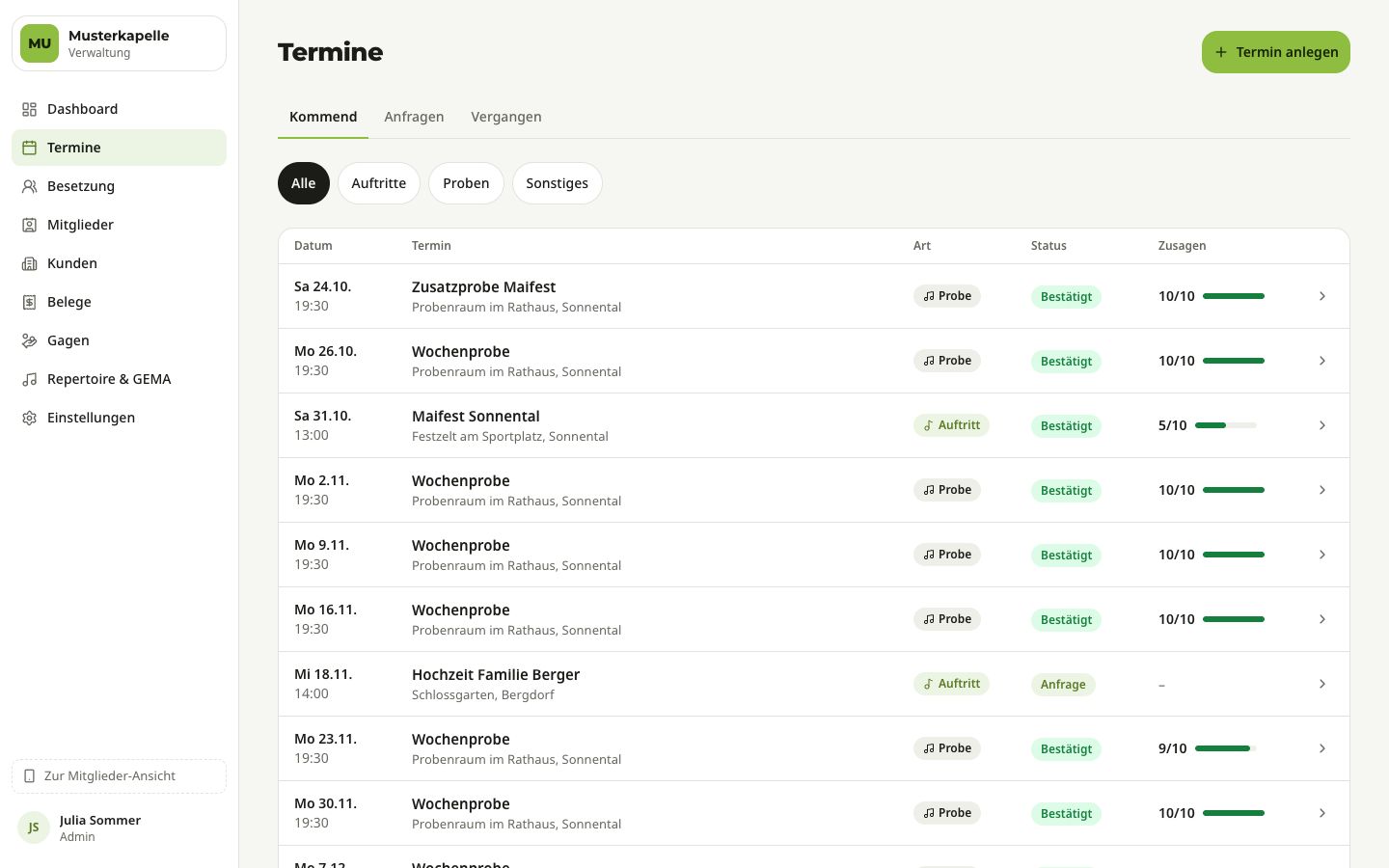
Termin anlegen
Wozu: Ein neuer Termin entsteht mit einem Assistenten, der dich Schritt für Schritt durch alle Angaben führt.
Wer darf das: Alle mit „Termine anlegen & bearbeiten“. Den Schritt „Kunde & Gage“ siehst du nur, wenn du zusätzlich „Kunden verwalten“ und „Gagen aller sehen“ hast (Standardrolle Admin).
- Öffne Termine und tippe auf „Termin anlegen“.
- Arbeite die Schritte ab. Mit „Weiter“ geht es zum nächsten Schritt, mit „Zurück“ zum vorigen. Am Computer siehst du links die Liste der Schritte und kannst auf einen schon erledigten Schritt zurückspringen.
- Im letzten Schritt tippst du auf „Termin anlegen“ (bei einer Probenserie „Serie anlegen“).
- Danach öffnet sich der neue Termin (bei einer Serie die Terminliste).
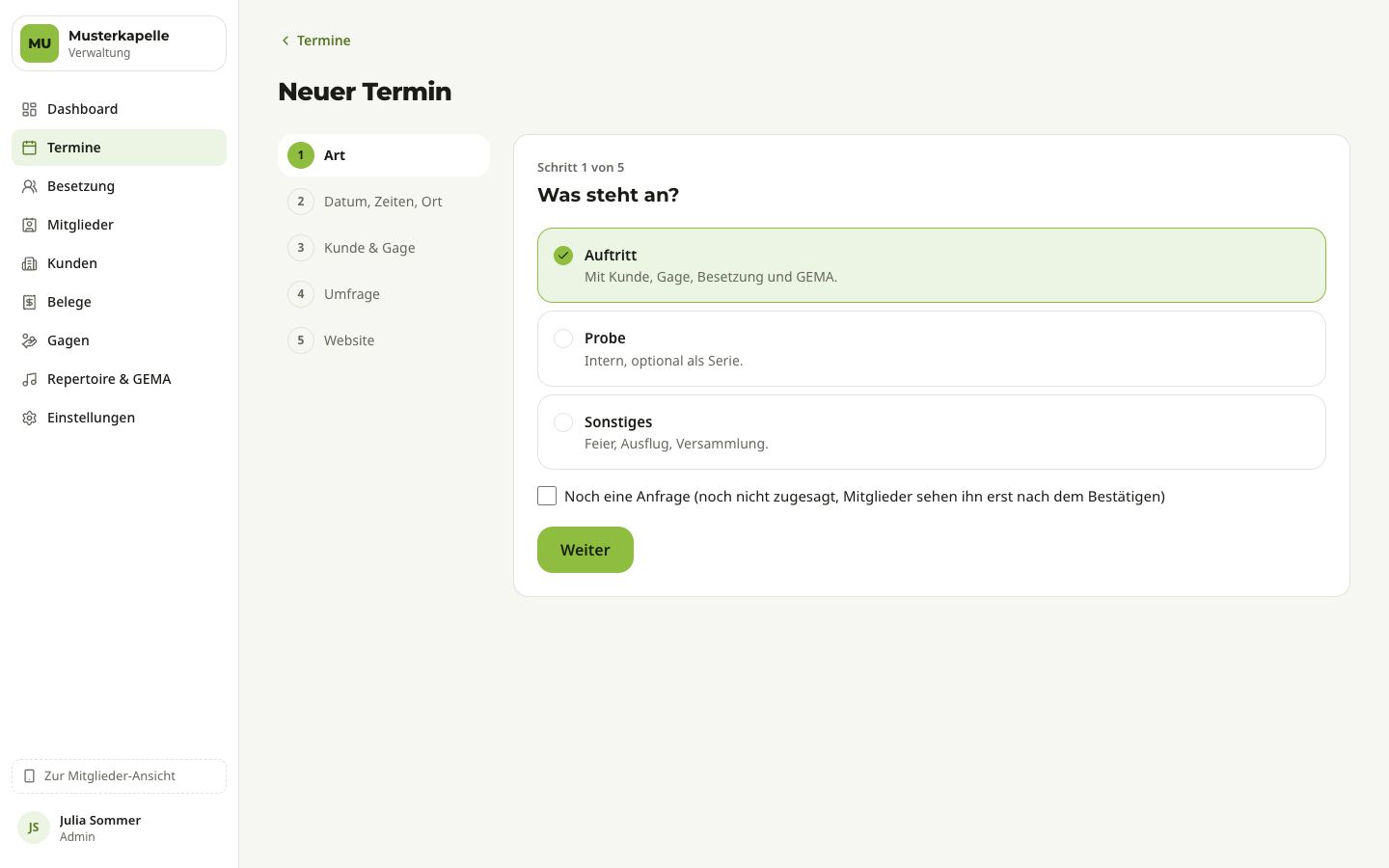
Welche Schritte erscheinen, hängt von der Art ab: Proben haben keinen Schritt „Website“, „Kunde & Gage“ gibt es nur bei Auftritten.
Schritt 1: Art
Wähle „Auftritt“, „Probe“ oder „Sonstiges“.
- Bei Auftritt gibt es den Haken „Noch eine Anfrage (noch nicht zugesagt, Mitglieder sehen ihn erst nach dem Bestätigen)“. Setz ihn, wenn der Kunde noch nicht fest gebucht hat.
- Bei Probe gibt es den Haken „Als Probenserie anlegen (z. B. jeden Donnerstag)“, siehe Probenserie anlegen.
Schritt 2: Datum, Zeiten, Ort
- „Titel“ und „Datum“ brauchst du immer. Ein Datum in der Vergangenheit geht nicht.
- Zeiten: „Treffpunkt“, „Aufbau“, „Beginn“, „Ende“ (alle freiwillig).
- „Ort“ (Name, z. B. Festzelt am Sportplatz), dazu „Straße“, „PLZ“ und „Ort (Stadt)“.
- „Kleidung“, z. B. Tracht.
- Bei Auftritten und Sonstigem: „Kontakt vor Ort“ und „Telefon vor Ort“. Das sehen alle Mitglieder, darum hier keine Kundendaten eintragen.
- „Beschreibung (optional)“, z. B. wo geparkt wird.
Schritt 3: Kunde & Gage
Nur bei Auftritten und nur mit den nötigen Rechten:
- Kunden auswählen oder neu anlegen (mehr in Kunden und Belege).
- „Gesamtgage (brutto)“ inklusive Mehrwertsteuer und „Kosten (brutto)“, also was ihr tatsächlich bezahlt.
- „Wofür sind die Kosten?“ und „Interne Notiz (nur Kasse und Admins)“.
- Darunter rechnet die App aus, was „Verfügbar für Gagen und Bandkasse“ bleibt.
Du kannst den Schritt auch leer lassen und Gage und Kosten später am Termin eintragen.
Schritt 4: Umfrage
Hier legst du fest, wie die Leute gefragt werden. Vorbelegt ist der Standard deiner Gruppe für diese Art (einstellbar in Gruppe einrichten unter „Umfragen & Erinnerungen“):
| Umfrage | Was passiert |
|---|---|
| Zusage einholen | Die Standardbesetzung bekommt eine Umfrage und muss zusagen. |
| Automatisch gesetzt | Alle aus der Standardbesetzung sind eingeplant und melden sich nur, wenn sie nicht können. Antwortfrist und Erinnerungen entfallen. |
| Offene Umfrage | Alle aktiven Mitglieder werden gefragt, die Besetzung legst du danach fest. |
Bei „Zusage einholen“ und „Offene Umfrage“ stellst du außerdem ein:
- „Antwortfrist“: bis wann geantwortet werden soll. Die App schlägt eine Frist aus dem Standard der Gruppe vor, sobald du das Datum eingetragen hast. Sie darf nicht nach dem Termin liegen.
- „Erinnerungen vor der Frist“: 14, 7, 3, 2 oder 1 Tag vorher. Die Erinnerungen gehen an alle, die noch nicht geantwortet haben, per Push oder E-Mail, je nach ihren Einstellungen im Profil.
Schritt 5: Website
Nur bei Auftritten und Sonstigem. Schalte „Auf der Website zeigen“ ein, wenn der Termin auf eurer Website erscheinen soll. Dann füllst du „Öffentlicher Titel“, „Text“ und „Link (optional)“ aus und siehst unten eine Vorschau.
Öffentlich werden nur Titel, Text, Link, Datum, Beginn und Ende sowie Ort mit Adresse. Treffpunkt, Kleidung, Kontakt, Gage, Kunde und Besetzung bleiben privat. Ein Bild fügst du nach dem Speichern am Termin hinzu. Wie die Website angebunden wird, steht in Website-Anbindung.
Probenserie anlegen
Wozu: Regelmäßige Proben, z. B. jeden Montag um 19:30, legst du in einem Rutsch an. Es entstehen lauter einzelne Termine, die zusammen eine Serie bilden.
Wer darf das: Alle mit „Termine anlegen & bearbeiten“.
- Tippe auf „Termin anlegen“ und wähle „Probe“.
- Setz den Haken „Als Probenserie anlegen (z. B. jeden Donnerstag)“ und tippe auf „Weiter“.
- Trag „Erster Termin“ und „Bis“ ein und wähle den „Rhythmus“: „jede Woche“, „alle 2 Wochen“, „alle 3 Wochen“ oder „alle 4 Wochen“. Alle Proben liegen am Wochentag des ersten Termins.
- Unter den Feldern zeigt die App, wie viele Proben entstehen, z. B. „12 Proben: jeden Montag bis 21.12.“.
- Wählst du im Schritt „Umfrage“ „Zusage einholen“ oder „Offene Umfrage“, gibst du statt eines Datums die „Antwortfrist (Tage vor jeder Probe)“ an. Bei „Automatisch gesetzt“ (Standard für Proben) gibt es keine Frist.
- Tippe auf „Serie anlegen (… Proben)“. Danach siehst du in der Terminliste z. B. „12 Proben angelegt.“
Eine Serie darf höchstens 60 Termine haben und höchstens ein Jahr lang sein.
Einen Termin ansehen
Wozu: Die Seite eines Termins zeigt alles, was die Verwaltung braucht: wer zugesagt hat, alle Angaben, Status, Dokumente und bei Auftritten Gage und Belege.
Wer darf das: Alle mit „Termine anlegen & bearbeiten“, „Besetzung verwalten“ oder „Gagen aller sehen“. Angaben, Status und Dokumente ändern nur Personen mit „Termine anlegen & bearbeiten“. Gage und Kosten ändert, wer „Gagen aller sehen“ und „Kunden verwalten“ hat (z. B. Kasse).
- Öffne den Termin aus der Terminliste.
- Oben stehen Art, Status, Titel, Datum, Treffpunkt und Ort. Gehört der Termin zu einer Serie, steht dort zusätzlich „Serie“.
- Rechts oben: „Mitglieder-Ansicht“ zeigt den Termin so, wie Mitglieder ihn sehen (nicht bei Anfragen). „Bearbeiten“ gibt es nur, solange der Termin „Anfrage“ oder „Bestätigt“ ist.
- Bei Auftritten gibt es Reiter: „Details“, „Besetzung“, „Gagen“ und „Setlist & GEMA“. Du siehst nur die Reiter, für die du ein Recht hast.
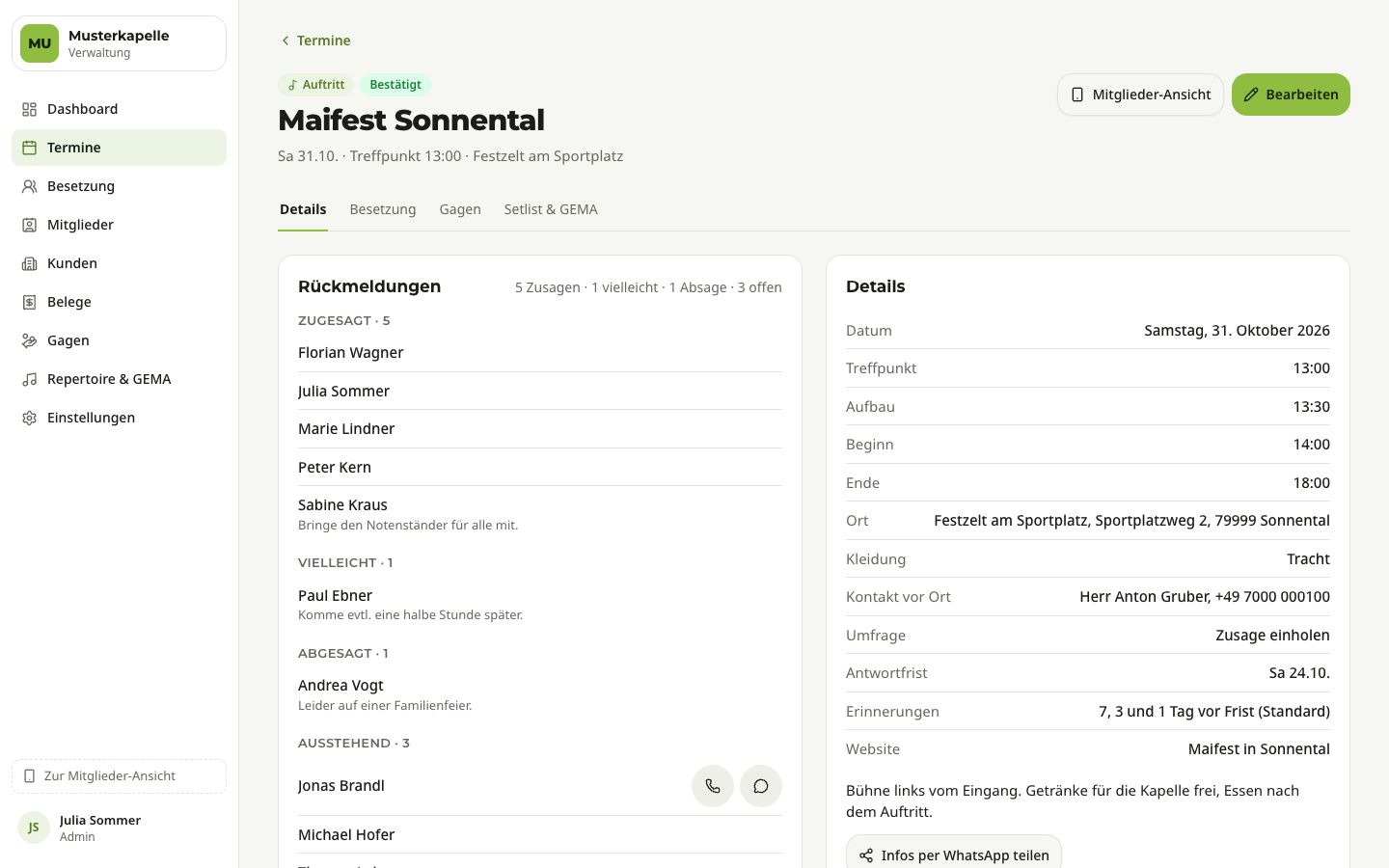
Auf dem Reiter „Details“ findest du diese Karten:
- Rückmeldungen: die Umfrage, siehe Umfrage verfolgen und erinnern.
- Status: Bestätigen, Absagen, Wieder aufnehmen, Löschen.
- Details: alle Angaben, dazu „Umfrage“ (der Modus), „Antwortfrist“, „Erinnerungen“ (mit „(Standard)“, wenn der Gruppenstandard gilt) und „Website“.
- Website: nur wenn der Termin auf der Website steht (Bild hinzufügen oder entfernen, „Von der Website nehmen“, siehe Website-Anbindung).
- Website-Anfrage: nur wenn die Anfrage über eure Website kam, mit Name, Kontakt und Nachricht.
- Gage und Kosten: mit „Gagen aller sehen“; ändern kannst du sie, wenn du zusätzlich „Kunden verwalten“ hast (siehe Gagen verwalten).
- Belege: nur bei Auftritten, mit „Belege erstellen & senden“ (siehe Kunden und Belege).
- Dokumente: siehe Dokumente anhängen.
Infos per WhatsApp teilen
Bei bestätigten Terminen gibt es in der Karte „Details“ den Knopf „Infos per WhatsApp teilen“. Er öffnet WhatsApp mit einem fertigen Text mit Datum, Zeiten, Ort, Kleidung und Kontakt vor Ort. Das ist praktisch für Aushilfen ohne Konto. Du wählst in WhatsApp selbst, an wen der Text geht.
Anfrage bestätigen und Umfrage starten
Wozu: Hat der Kunde zugesagt, machst du aus der Anfrage einen festen Termin. Erst dann sehen ihn die Mitglieder.
Wer darf das: Alle mit „Termine anlegen & bearbeiten“.
- Öffne den Termin (in der Terminliste unter „Anfragen“).
- Tippe in der Karte „Status“ auf „Bestätigen und Umfrage starten“.
- Der Termin ist jetzt „Bestätigt“. Die Umfrage startet nach dem gewählten Modus, und bei Auftritten entsteht die Besetzung aus der Standardbesetzung (siehe Standardbesetzung übernehmen).
Umfrage verfolgen und erinnern
Wozu: Du siehst, wer zugesagt hat und wer noch fehlt, und kannst die Säumigen erinnern.
Wer darf das: Sehen alle, die den Termin in der Verwaltung öffnen dürfen. Erinnern nur mit „Termine anlegen & bearbeiten“.
- Öffne den Termin. Die Karte „Rückmeldungen“ zeigt oben die Zählung, z. B. „5 Zusagen · 1 vielleicht · 1 Absage · 3 offen“.
- Darunter stehen die Personen in Gruppen: „Zugesagt“, „Vielleicht“, „Abgesagt“, „Ausstehend“ und „Ohne Anfrage gemeldet“ (wer sich gemeldet hat, ohne gefragt zu sein; diese Antworten zählen nicht mit). Unter dem Namen steht ein Kommentar der Person, „automatisch eingeplant“ oder „abwesend“.
- Bei Personen, die noch nicht geantwortet haben und eine Telefonnummer haben, gibt es zwei runde Knöpfe: Anrufen und „per WhatsApp fragen“ (öffnet WhatsApp mit einem fertigen Text und dem Link zum Termin).
- Tippe auf „Alle erinnern“, um allen, die noch nicht geantwortet haben, sofort eine zusätzliche Erinnerung per Push oder E-Mail zu schicken. Die App meldet z. B. „3 Personen erinnert.“
- Daneben öffnet „In WhatsApp teilen“ einen fertigen Erinnerungstext mit Frist und Link, den du z. B. in eure WhatsApp-Gruppe schickst.
„Alle erinnern“ erscheint nur bei bestätigten, kommenden Terminen, die nicht im Modus „Automatisch gesetzt“ laufen, und nur solange noch jemand nicht geantwortet hat.
Wie oft die App von selbst erinnert und wann die Umfrage rausgeht, stellst du in den Einstellungen unter „Umfragen & Erinnerungen“ ein (Gruppe einrichten). Welche Nachrichten es gibt, erklärt Benachrichtigungen.
Termin bearbeiten
Wozu: Datum, Zeiten, Ort, Umfrage oder Website-Angaben ändern sich.
Wer darf das: Alle mit „Termine anlegen & bearbeiten“, und nur solange der Termin „Anfrage“ oder „Bestätigt“ ist.
- Öffne den Termin und tippe auf „Bearbeiten“.
- Ändere die Angaben in den Bereichen „Wann und wo?“, „Umfrage“ und (außer bei Proben) „Website“.
- Gehört der Termin zu einer Serie, wähle unter „Gilt für“: „nur diesen Termin“ oder „diesen und alle folgenden (Datum nur für diesen)“.
- Tippe auf „Speichern“.
Die Art eines Termins lässt sich beim Bearbeiten nicht ändern. Gage und Kosten änderst du direkt auf der Terminseite in der Karte „Gage und Kosten“.
Termin absagen
Wozu: Ein Termin fällt aus. Er bleibt sichtbar und ist als abgesagt markiert, damit alle Bescheid wissen.
Wer darf das: Alle mit „Termine anlegen & bearbeiten“, bei Terminen im Status „Anfrage“ oder „Bestätigt“.
- Öffne den Termin.
- Klappe in der Karte „Status“ „Termin absagen …“ auf.
- Gehört der Termin zu einer Serie, wähle „nur diesen Termin“ oder „diesen und alle folgenden der Serie“.
- Tippe auf „Absagen“.
Ein abgesagter kommender Termin lässt sich mit „Wieder aufnehmen“ zurückholen. Er ist dann wieder bestätigt.
Termin löschen
Wozu: Für einen versehentlich angelegten Termin. Gelöschte Termine sieht niemand mehr.
Wer darf das: Alle mit „Termine anlegen & bearbeiten“. Gespielte und abgerechnete Termine lassen sich nicht löschen.
- Öffne den Termin.
- Klappe in der Karte „Status“ „Termin löschen …“ auf.
- Bei einer Serie: „nur diesen Termin“ oder „diesen und alle folgenden der Serie“ wählen.
- Tippe auf „Endgültig löschen“.
Dokumente anhängen
Wozu: Ablaufplan, Anfahrtsskizze oder Noten hängst du direkt an den Termin. Mitglieder finden sie in ihrer Ansicht des Termins.
Wer darf das: Hochladen und entfernen alle mit „Termine anlegen & bearbeiten“.
- Öffne den Termin und scroll zur Karte „Dokumente“.
- Gib einen „Titel“ ein, z. B. Ablaufplan.
- Wähle unter „Datei (PDF oder Bild, bis 5 MB)“ die Datei. Erlaubt sind PDF, PNG, JPEG und WebP.
- Setz bei Bedarf den Haken „Nur für Termin-Verwalter sichtbar“. Solche Dokumente sind in der Liste mit „nur Verwaltung“ markiert und für normale Mitglieder unsichtbar.
- Tippe auf „Hochladen“.
Zum Entfernen tippst du auf den Papierkorb neben dem Dokument.
Was nach dem Termin gesperrt ist
Am Tag nach dem Termin wird er automatisch „Gespielt“ (bei Proben und Sonstigem „Vorbei“). Ab dann gilt:
- „Bearbeiten“ verschwindet, Angaben und Umfrage lassen sich nicht mehr ändern.
- Absagen und Löschen gehen nicht mehr.
- Die Besetzung bleibt so, wie sie war (siehe Besetzung und Ersatzsuche).
- Weiter möglich: Gage und Kosten, Gagen, Rechnungen, GEMA-Meldung, Dokumente sowie „Von der Website nehmen“ und „Bild entfernen“.
Auch abgesagte Termine lassen sich nicht mehr bearbeiten. Einen abgesagten Termin, der noch bevorsteht, holst du mit „Wieder aufnehmen“ zurück.
Besetzung und Ersatzsuche
Dieses Kapitel ist für alle, die bei Auftritten die Besetzung planen: wer welche Position spielt, wer noch fehlt und wie du schnell Ersatz findest. Eine Besetzung gibt es nur bei Auftritten, nicht bei Proben und Sonstigem. Termine anlegen und bestätigen erklärt Termine und Umfragen verwalten.
Begriffe
- Standardbesetzung: die feste Aufstellung deiner Gruppe, also alle Positionen (z. B. Klarinette 1, Trompete 2, Tenorhorn) mit Register, Instrument und der Person, die sie normalerweise spielt. Du pflegst sie unter Mitglieder, Reiter „Standardbesetzung“. Dafür brauchst du das Recht „Mitglieder verwalten“ (Standardrolle Admin; die Rolle Besetzung hat es nicht), siehe Standardbesetzung.
- Besetzung eines Auftritts: die Positionen dieses einen Auftritts und wer sie spielt. Sie entsteht beim Bestätigen aus der Standardbesetzung und kann danach für diesen Auftritt geändert werden.
- Wunsch-Vertretungen: Personen, die eine bestimmte Position am liebsten vertreten sollen. Auch sie legst du in der Standardbesetzung je Position fest.
Besetzung im Überblick
Wozu: Du siehst auf einen Blick, bei welchen kommenden Auftritten noch jemand fehlt.
Wer darf das: Alle mit „Besetzung verwalten“ (Standardrollen Admin und Besetzung). Mit „Termine anlegen & bearbeiten“ kannst du die Besetzung ansehen.
- Öffne in der Verwaltung Besetzung.
- Du siehst alle kommenden, bestätigten Auftritte mit Datum und Titel. Ist noch etwas frei, steht in Rot z. B. „1 Position frei“.
- Rechts steht, wie viele Positionen besetzt sind (z. B. „9/10“), mit einem farbigen Punkt:
- rot: Es ist noch mindestens eine Position frei.
- gelb: Alle Positionen sind besetzt, aber es fehlen noch Zusagen.
- grün: Alle Positionen sind besetzt und haben zugesagt.
- grau: Der Auftritt hat keine Positionen.
- Tipp auf einen Auftritt, um seine Besetzung zu öffnen.
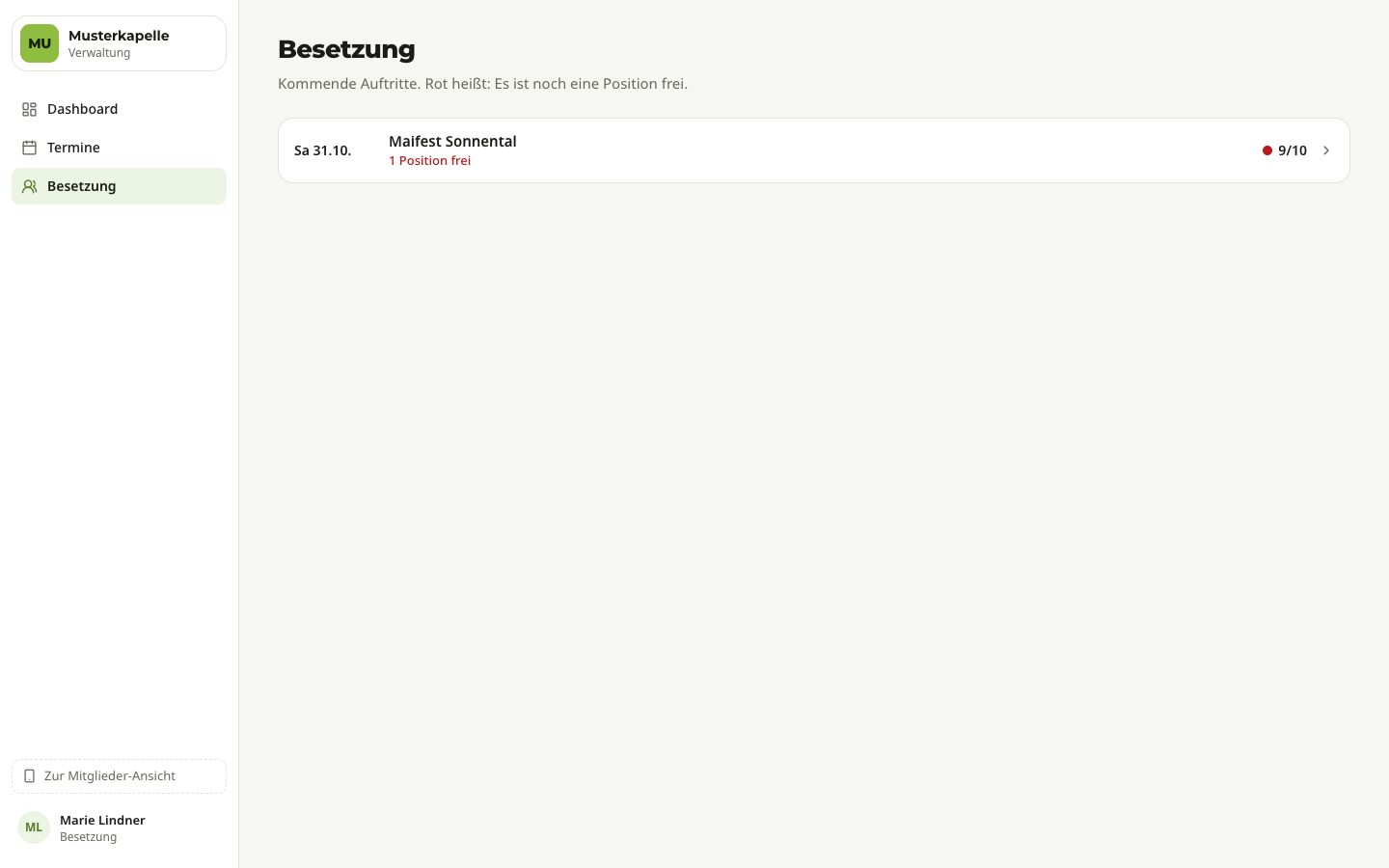
Standardbesetzung übernehmen
Wozu: Damit du nicht bei jedem Auftritt alle Positionen neu eintragen musst, übernimmt die App die Standardbesetzung automatisch.
Wer darf das: Das passiert von selbst, wenn jemand mit „Termine anlegen & bearbeiten“ einen Auftritt bestätigt.
So funktioniert es:
- Ein Auftritt wird bestätigt: entweder gleich beim Anlegen (ohne den Haken „Noch eine Anfrage …“) oder später mit „Bestätigen und Umfrage starten“.
- In diesem Moment kopiert die App alle Positionen der Standardbesetzung mit Bezeichnung, Register und Instrument an den Auftritt.
- Wer die Positionen bekommt, hängt vom Umfragemodus des Auftritts ab:
- „Zusage einholen“: Die Person aus der Standardbesetzung steht auf ihrer Position und wird gefragt. Bis sie zusagt, ist die Position „Ausstehend“.
- „Automatisch gesetzt“: Die Person steht auf ihrer Position und gilt als zugesagt („automatisch eingeplant“). Sie meldet sich nur, wenn sie nicht kann.
- „Offene Umfrage“: Die Positionen bleiben zunächst leer. Alle aktiven Mitglieder werden gefragt, und du setzt die Leute danach selbst ein (siehe Ersatz suchen und anfragen). Wer schon zugesagt hat, steht dort ganz oben.
- Eingetragen werden nur aktive Mitglieder und Aushilfen. Wer passiv ist oder ausgetreten ist (oder zum Auftrittstag ausgetreten sein wird), wird nicht eingetragen. Seine Position bleibt frei.
Wichtig zu wissen:
- Die Übernahme passiert einmal, beim Bestätigen. Was du danach an der Standardbesetzung änderst, wirkt nur auf Auftritte, die du danach bestätigst. Schon bestätigte Auftritte behalten ihre Besetzung.
- Umgekehrt ändert nichts, was du an einem Auftritt umstellst, die Standardbesetzung.
- Hat deine Gruppe noch keine Standardbesetzung, entstehen keine Positionen. Dann steht im Auftritt „Keine Positionen“, und du kannst Positionen für diesen Auftritt hinzufügen (siehe Zusätzliche Position). Legst du die Standardbesetzung erst später an, übernimmt die App sie bei einem Auftritt ohne Positionen, sobald du dort Datum oder Umfrage änderst.
- Solange ein Auftritt eine Anfrage ist, gibt es noch keine Besetzung („Die Besetzung entsteht, sobald du den Termin bestätigst.“).
Besetzung eines Auftritts
Wozu: Hier siehst und änderst du, wer bei einem Auftritt welche Position spielt.
Wer darf das: Ansehen alle mit „Besetzung verwalten“ oder „Termine anlegen & bearbeiten“. Ändern nur mit „Besetzung verwalten“, und nur bei bestätigten Auftritten, die noch nicht vorbei sind.
- Öffne den Auftritt über Besetzung oder über Termine und den Reiter „Besetzung“.
- Oben rechts steht der Stand, z. B. „5 zugesagt“, „4 ausstehend“, „1 unbesetzt“.
- Die Positionen sind nach Register gruppiert (z. B. Holz, Blech, Schlagwerk), jeweils mit „besetzt/gesamt“. Positionen ohne Register stehen unter „Weitere“.
- Jede Karte zeigt die Position, die Person und ein Schild:
- „Zugesagt“ (grün): Die Person hat zugesagt.
- „Ausstehend“ (gelb): Die Person ist eingeplant, hat aber noch nicht zugesagt.
- „Unbesetzt“ (rot): Die Position ist frei.
- Unter dem Namen steht, was los ist, z. B. „zugesagt“, „Antwort ausstehend“, „vielleicht“, „automatisch eingeplant“ oder „ersetzt Peter“. Bei freien Positionen steht „Position frei“ und darunter der Grund: „Noch niemand eingeplant“, „Andrea hat abgesagt“, „Andrea ist abwesend“ oder „Andrea ausgetragen“.
- Aushilfen sind mit dem Schild „Aushilfe“ markiert.
- Unter jeder Karte steht ein Knopf: bei freien Positionen „Ersatz suchen“, bei besetzten „Auswechseln“.
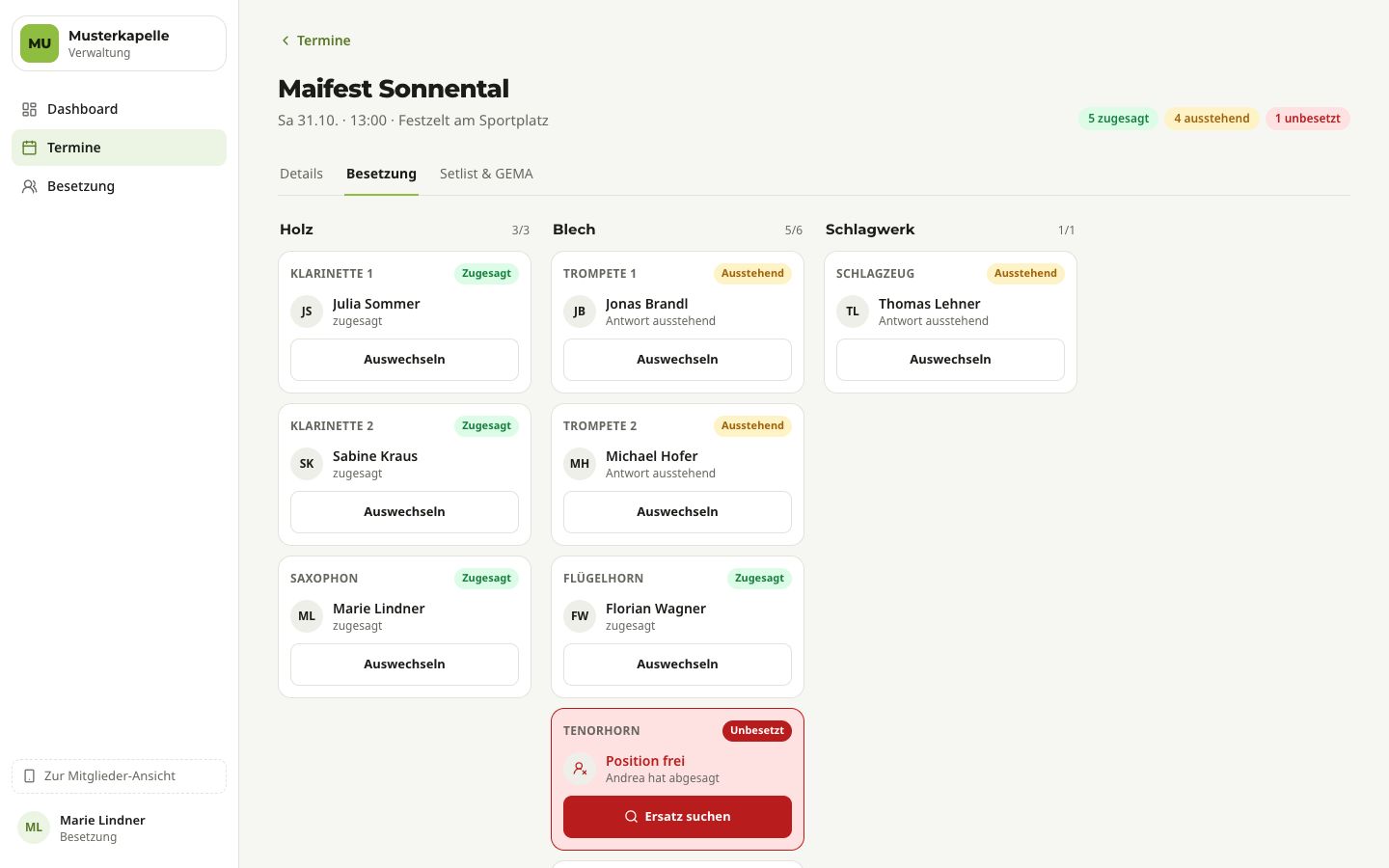
Auf dem Handy stehen die Karten untereinander. Das Fenster für Ersatz und Auswechseln öffnet sich dort als Blatt von unten.
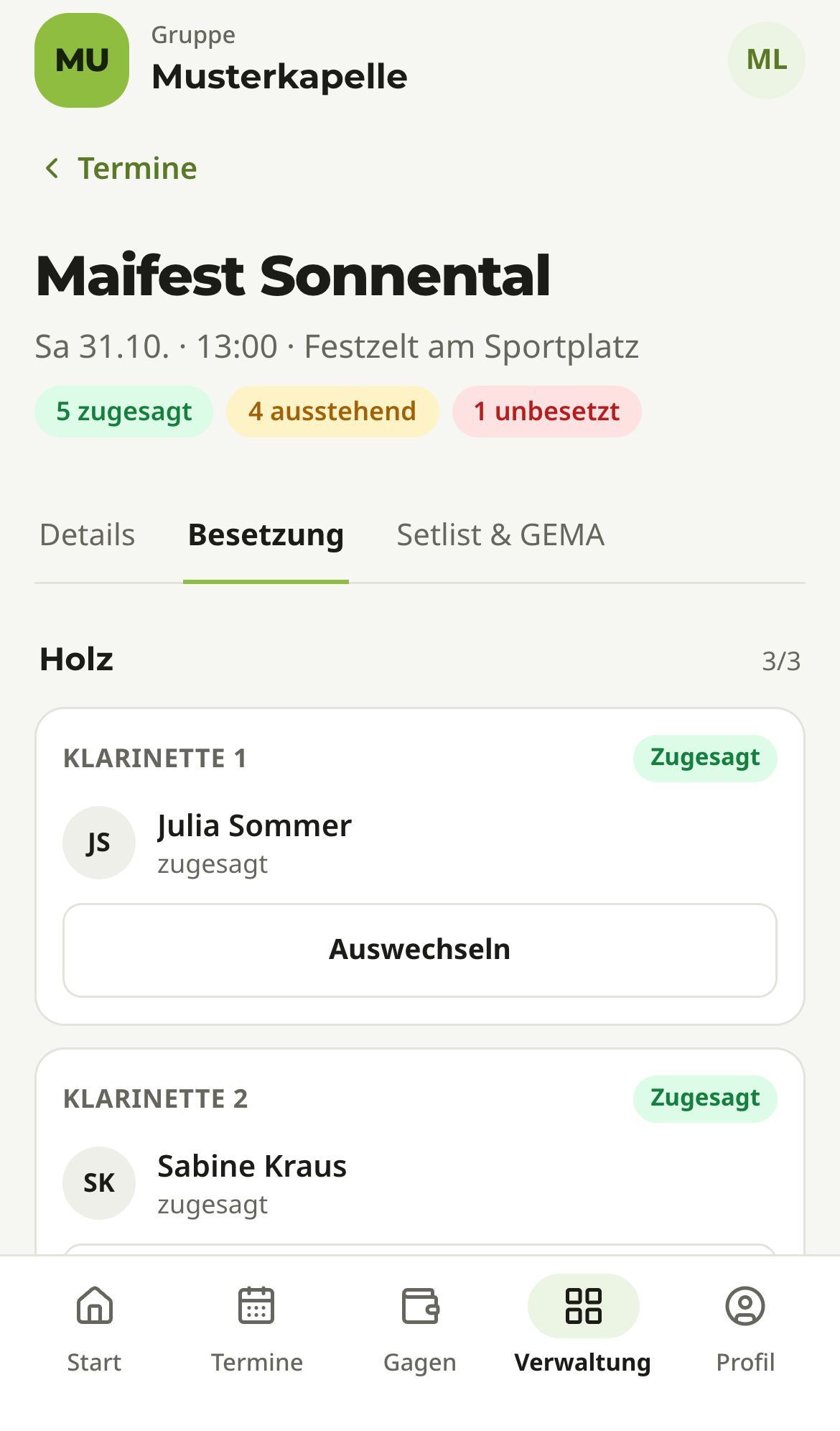
Was bei einer Absage passiert
- Sagt jemand ab (in der App oder durch eine eingetragene Abwesenheit), wird seine Position sofort frei und rot. Die Karte zeigt z. B. „Andrea hat abgesagt“.
- Sagt die Person später doch zu und ist ihre Position noch frei, bekommt sie die Position automatisch zurück.
- Hast du die Position inzwischen anders besetzt, bekommt die Person die Meldung, dass die Position schon vergeben ist.
Ersatz suchen und anfragen
Wozu: Ist eine Position frei, schlägt dir die App passende Leute vor. Du kannst mehrere gleichzeitig anfragen: Wer zuerst zusagt, bekommt die Position.
Wer darf das: Alle mit „Besetzung verwalten“.
- Tippe auf der freien Position auf „Ersatz suchen“. Rechts (am Handy unten) öffnet sich „Ersatz für …“, z. B. „Ersatz für Tenorhorn“.
- Die Vorschläge stehen in drei Gruppen, in dieser Reihenfolge:
- „Wunsch-Vertretungen“: die Personen, die du in der Standardbesetzung für diese Position hinterlegt hast.
- „Mitglieder“: aktive und passive Mitglieder.
- „Aushilfen“.
- Außer bei den Wunsch-Vertretungen schlägt die App nur Personen vor, die das Instrument der Position spielen. Hat die Position kein Instrument, kommen alle in Frage.
- Rechts in jeder Zeile steht „verfügbar“ (grün) oder in Rot, warum jemand gerade nicht geht. Diese Personen sind
ausgegraut und lassen sich nicht auswählen:
- „spielt …“: ist bei diesem Auftritt schon auf einer anderen Position.
- „abwesend“: hat für den Tag eine Abwesenheit eingetragen.
- „hat abgesagt“: hat für diesen Auftritt abgesagt.
- „angefragt“: ist für diese Position schon angefragt.
- „hat abgelehnt“: hat eine Anfrage für diese Position abgelehnt.
- „anderer Termin“: hat zur selben Zeit einen anderen bestätigten Termin (auch in einer anderen Gruppe; dann ohne Titel).
- Unter dem Namen stehen die Instrumente der Person, dazu z. B. „passiv“, „ohne Konto“ (Aushilfe ohne Zugang zur App), „hat zugesagt“ (bei einer offenen Umfrage) und „zuletzt …“ (wann die Person zuletzt gespielt hat).
- Wähle eine oder mehrere Personen aus.
- Tippe auf „Anfragen“ (bei mehreren „… gleichzeitig anfragen“). Du kannst höchstens 20 Personen auf einmal anfragen.
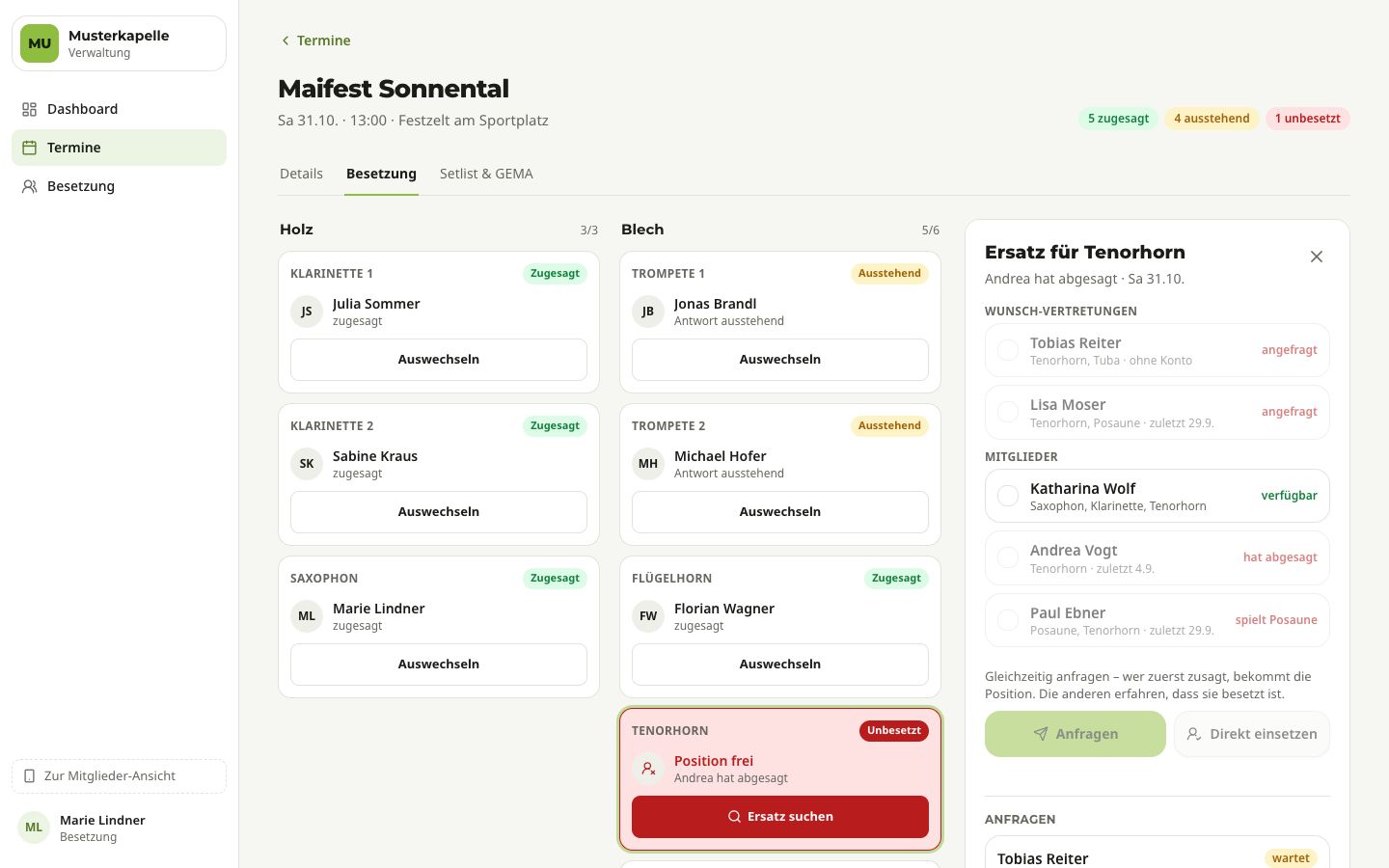
Was dann passiert:
- Alle Angefragten mit Konto bekommen die Anfrage automatisch per Push oder E-Mail und können in der App zu- oder absagen.
- Wer kein Konto hat, aber eine E-Mail-Adresse, bekommt eine E-Mail mit einem persönlichen Link. Über diesen Link kann er ohne Anmeldung zu- oder absagen (siehe Termine und Umfragen).
- Die erste Zusage bekommt die Position. Alle anderen Anfragen für diese Position werden geschlossen, und die anderen Angefragten erfahren, dass die Position schon besetzt ist.
Direkt einsetzen
Hast du schon mit jemandem gesprochen, musst du nicht erst anfragen:
- Wähle in der Liste genau eine Person aus.
- Tippe auf „Direkt einsetzen“.
Die Person steht dann sofort auf der Position. Offene Anfragen für diese Position werden geschlossen.
Anfragen verfolgen und per WhatsApp teilen
Wozu: Du siehst, wer angefragt ist und wie geantwortet wurde, und kannst den Leuten den Link zusätzlich selbst schicken, z. B. per WhatsApp.
Wer darf das: Alle mit „Besetzung verwalten“.
- Öffne die Position mit „Ersatz suchen“. Unter den Vorschlägen steht der Bereich „Anfragen“.
- Jede Anfrage hat ein Schild: „wartet“, „zugesagt“, „abgelehnt“, „war zu spät“ (jemand anderes war schneller) oder „zurückgezogen“.
- Bei wartenden Anfragen gibt es drei runde Knöpfe:
- WhatsApp: öffnet WhatsApp mit einem fertigen Text an die Person (mit ihrer Telefonnummer, falls hinterlegt).
- E-Mail: öffnet dein E-Mail-Programm mit Betreff „Ersatzanfrage: …“ und demselben Text.
- Link kopieren: kopiert den Text mit dem persönlichen Link, danach steht kurz „kopiert“.
- Mit „Zurückziehen“ nimmst du eine wartende Anfrage zurück. Die Person kann dann nicht mehr zusagen.
Der fertige Text lautet etwa: „Servus Tobias! Kannst du am Sa 31.10. bei „Maifest Sonnental“ Tenorhorn spielen? Wer zuerst zusagt, bekommt die Position. Hier kannst du zu- oder absagen:“ und direkt dahinter der persönliche Link.
Auswechseln oder austragen
Wozu: Jemand hat mündlich abgesagt, oder du willst eine Position anders besetzen.
Wer darf das: Alle mit „Besetzung verwalten“.
- Tippe auf der besetzten Position auf „Auswechseln“. Es öffnet sich z. B. „Trompete 1 auswechseln“.
- Zum Freimachen tippe auf „… austragen, Position frei machen“ (z. B. „Jonas Brandl austragen, Position frei machen“). Die Position ist danach frei, und die Person steht als „… ausgetragen“ daran. Danach kannst du wie oben Ersatz suchen.
- Zum direkten Tausch wähle genau eine Person aus der Liste und tippe auf „Direkt einsetzen“. Die neue Person steht dann auf der Position, die Karte zeigt „ersetzt …“.
Zusätzliche Position
Wozu: Für einen Auftritt braucht ihr jemanden mehr als sonst, z. B. ein zweites Schlagzeug.
Wer darf das: Alle mit „Besetzung verwalten“, bei bestätigten, kommenden Auftritten.
- Öffne die Besetzung des Auftritts und scroll nach unten zu „Zusätzliche Position nur für diesen Auftritt“.
- Gib eine Bezeichnung ein, z. B. Schlagzeug 2.
- Wähle das Instrument oder „ohne Instrument“. Mit Instrument schlägt die Ersatzsuche nur Personen vor, die es spielen.
- Tippe auf „Hinzufügen“. Die neue Position ist frei, und du kannst gleich „Ersatz suchen“.
Eine leere Zusatzposition ohne Anfragen entfernst du wieder: Position öffnen und „Zusatzposition entfernen“ tippen.
Was nach dem Auftritt gesperrt ist
Die Besetzung lässt sich nur bei bestätigten Auftritten ändern, die noch nicht vorbei sind.
- Ab dem Tag nach dem Auftritt (Status „Gespielt“, später „Abgerechnet“) siehst du die Besetzung nur noch an. Die Knöpfe „Ersatz suchen“, „Auswechseln“ und „Hinzufügen“ fehlen, oben steht der Status.
- Ist der Auftritt noch bestätigt, aber das Datum vorbei, steht dort „Der Termin liegt in der Vergangenheit, die Besetzung bleibt so.“
- Bei abgesagten Auftritten lässt sich die Besetzung ebenfalls nicht mehr ändern.
- Offene Ersatzanfragen lassen sich nach dem Auftritt nicht mehr beantworten.
- Die Besetzung eines gespielten Auftritts ist die Grundlage für die Gagen. Die trägst du im Reiter „Gagen“ ein, siehe Gagen verwalten.
Kunden und Belege
In diesem Kapitel geht es um die Leute, die euch buchen (Kunden), und um alles, was ihr ihnen schickt: Angebote, Rechnungen und Stornorechnungen. Bandbuch nennt das zusammen Belege.
Kurz der Ablauf für eine Rechnung:
- Der Auftritt hat einen Kunden und eine Gesamtgage.
- Nach dem Auftritt legst du aus dem Auftritt einen Entwurf an und prüfst ihn.
- Du schreibst ihn fest: Er bekommt seine Nummer und lässt sich danach nicht mehr ändern.
- Du sendest ihn per E-Mail an den Kunden.
- Wenn das Geld da ist, markierst du ihn als bezahlt.
Bevor das klappt, braucht die Gruppe einmal einen Rechnungsabsender (Name, Anschrift, Steuernummer, IBAN) und eine bestätigte Startnummer. Das richtet jemand mit dem Recht „Einstellungen“ ein, siehe Gruppe einrichten.
Kunden
Wozu: Kunden sind Veranstalter, Gemeinden, Vereine, Wirte oder Brautpaare, die euch buchen. Name und Anschrift stehen so auf Angeboten und Rechnungen. Jeder Kunde hat einen Verlauf mit seinen Auftritten und Belegen.
Wer darf das: alle mit dem Recht „Kunden verwalten“ (Standardrollen Admin und Kasse).
Du findest die Kunden in der Verwaltung unter Kunden. Die Liste zeigt je Kunde Firma, Ort, Zahl der Auftritte, Umsatz und den letzten Auftritt. Oben suchst du mit „Kunde suchen“.
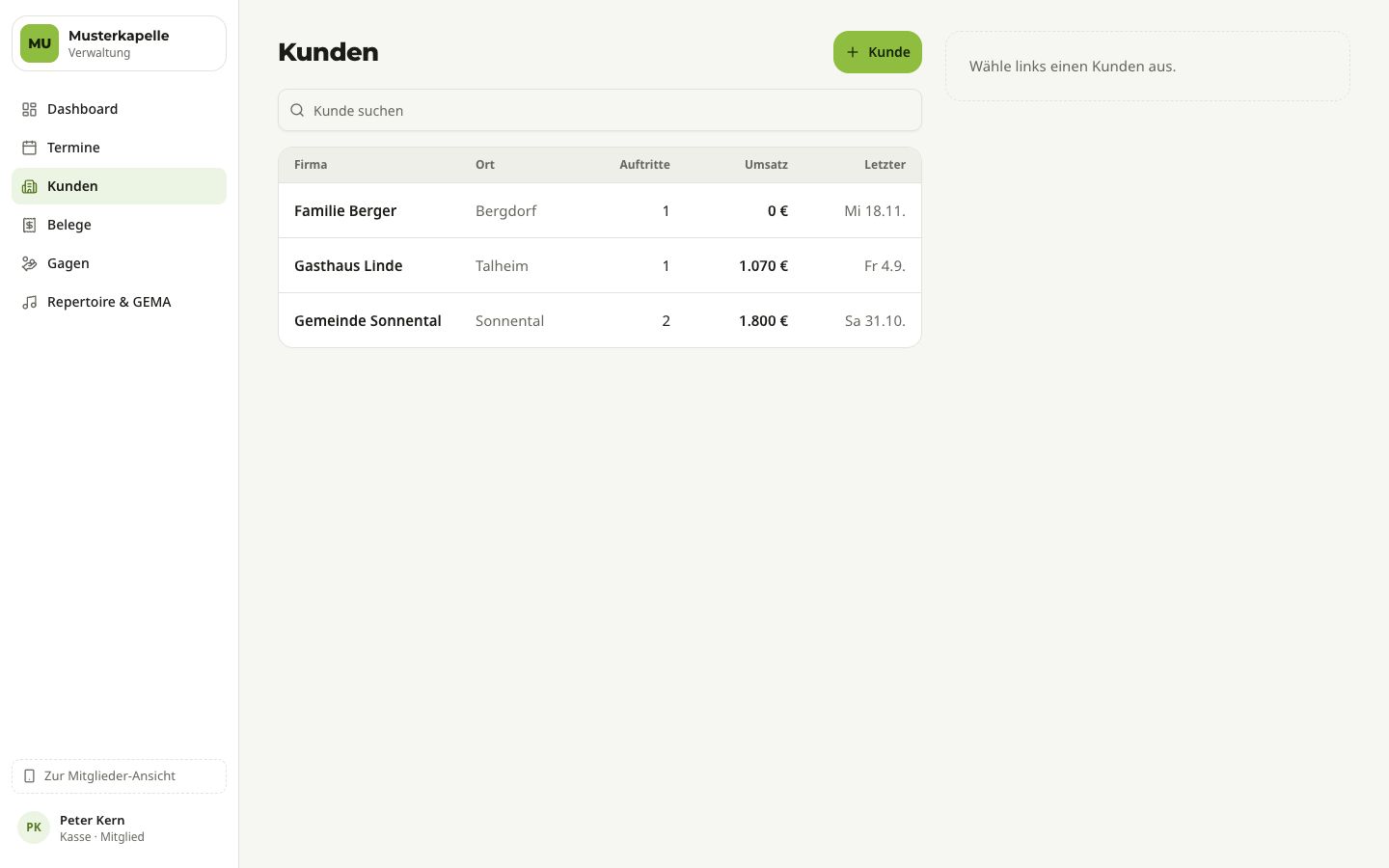
Kunden anlegen
- Tippe oben rechts auf „+ Kunde“.
- Fülle „Name / Firma“ aus. Das ist das einzige Pflichtfeld.
- Trag die Anschrift ein: „Straße und Hausnummer“, „PLZ“, „Ort“ und „Land“ (als Kürzel, z. B. DE oder AT).
- Optional: „Ansprechpartner“ (steht im Adressfeld als „z. Hd. …“), „E-Mail für Rechnungen“, „Telefon“, „USt-IdNr.“, „Leitweg-ID / Referenz“ und „Notizen (intern)“.
- Tippe auf „Kunde anlegen“.
Einen Kunden kannst du auch direkt dort anlegen, wo du ihn brauchst: im Termin-Assistenten, bei Gage und Kosten eines Auftritts und beim neuen Beleg über „+ Neuen Kunden anlegen“ (dafür brauchst du das Recht „Kunden verwalten“).
Kunden bearbeiten
- Tippe in der Liste auf den Kunden. Rechts (auf dem Handy statt der Liste) siehst du Kontakt, Anschrift und den Verlauf mit Auftritten und Belegen. Ein Tipp auf einen Eintrag öffnet den Auftritt bzw. den Beleg.
- Tippe auf den Stift („Kunde bearbeiten“).
- Ändere die Angaben und tippe auf „Speichern“.
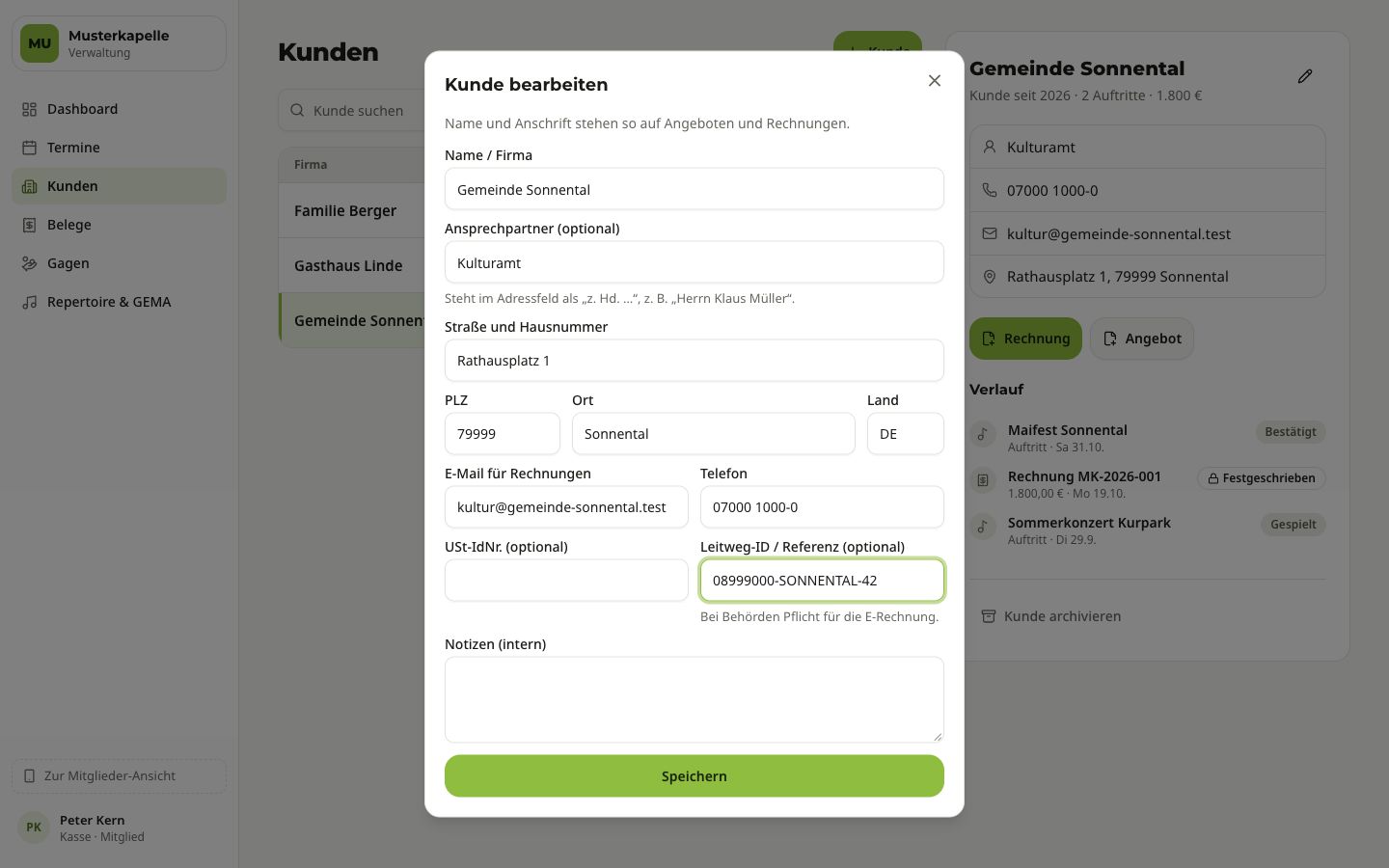
Änderungen gelten für Entwürfe und neue Belege. Schon festgeschriebene Belege behalten die Anschrift, die beim Festschreiben galt.
Direkt auf der Kundenseite legst du mit „Rechnung“ oder „Angebot“ einen neuen Beleg für diesen Kunden an (mit dem Recht „Belege erstellen & senden“).
Behörden, E-Rechnung und Leitweg-ID
Rechnungen aus Bandbuch sind immer auch E-Rechnungen: Im PDF stecken die Rechnungsdaten zusätzlich in maschinenlesbarer Form (Format ZUGFeRD). Ein Mensch sieht ein ganz normales PDF, das Buchhaltungsprogramm des Kunden kann die Daten aber direkt übernehmen. Du musst dafür nichts einstellen.
Manche Kunden brauchen eine Kennung, damit die Rechnung bei ihnen richtig ankommt:
- Behörden und Gemeinden verlangen oft eine Leitweg-ID. Das ist eine Art Postfachnummer für Rechnungen an öffentliche
Stellen, z. B.
08999000-SONNENTAL-42. Du bekommst sie vom Auftraggeber, meist zusammen mit der Bestellung. - Firmen geben manchmal eine Bestellnummer oder Referenz vor.
Trag diese Nummer beim Kunden in „Leitweg-ID / Referenz (optional)“ ein. Sie steht dann auf jeder Rechnung als „Ihre Referenz …“ und in den E-Rechnungsdaten. Bei Privatleuten und den meisten Vereinen bleibt das Feld leer.
Kunden-Entwurf aus einer Website-Anfrage
Wenn jemand über das Anfrageformular auf eurer Website anfragt, legt Bandbuch automatisch einen Kunden-Entwurf an (siehe Website-Anbindung). Er hat in der Liste das Kennzeichen „Entwurf“ und auf seiner Seite den Hinweis „Aus einer Website-Anfrage. Prüfe die Angaben und speichere den Kunden.“
- Öffne den Kunden (oder beim Termin „Kunden-Entwurf öffnen“).
- Tippe auf den Stift und prüfe die Angaben. Meist fehlt noch die Anschrift.
- Tippe auf „Speichern“. Danach ist es ein normaler Kunde.
Kunden archivieren
Kunden werden nie gelöscht, nur archiviert.
- Öffne den Kunden und tippe ganz unten auf „Kunde archivieren“.
- Bestätige mit „Archivieren“.
Der Kunde verschwindet aus Listen und Auswahlfeldern. Belege und Auftritte behalten ihn unverändert.
Die Belegliste
Wozu: Hier siehst du alle Angebote, Rechnungen, Stornos und Honorarrechnungen, legst neue Belege an und exportierst sie für die Steuerberatung.
Wer darf das: alle mit dem Recht „Belege erstellen & senden“ (Standardrollen Admin und Kasse).
Du findest sie in der Verwaltung unter Belege.
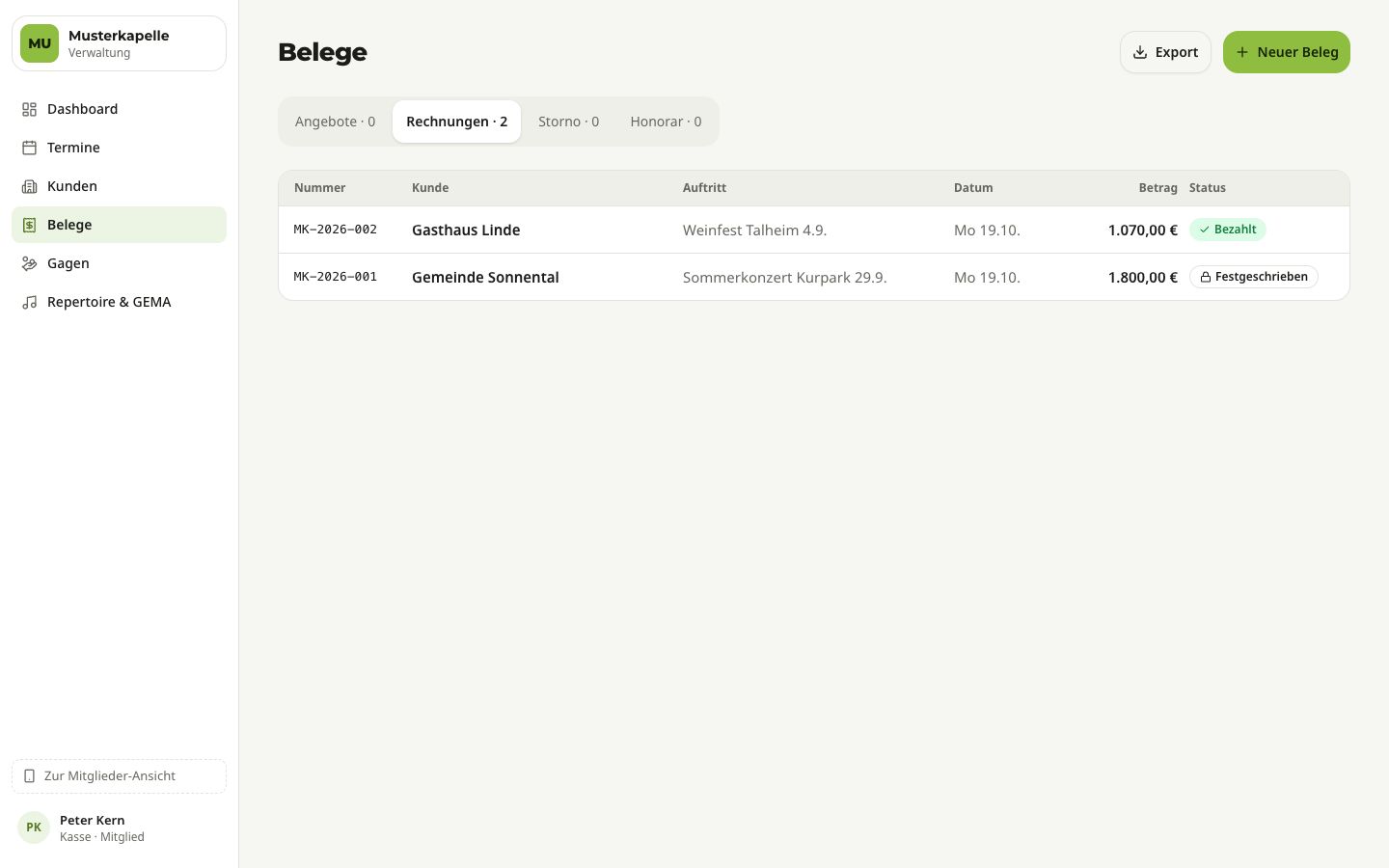
- Oben steht der Kasten „Offene Auftritte je Kunde“: gespielte Auftritte, für die es noch keine Rechnung gibt, nach Kunde zusammengefasst. Von hier aus geht eine Rechnung am schnellsten.
- Die Reiter „Angebote“, „Rechnungen“, „Storno“ und „Honorar“ zeigen je Belegart Nummer, Kunde, Auftritt, Datum, Betrag und Status. Unter „Honorar“ stehen die Honorarrechnungen, die Mitglieder für ihre Gagen an die Gruppe schicken (siehe Gagen verwalten).
- Ein durchgestrichenes Briefsymbol neben dem Status heißt: Der Versand hat nicht geklappt.
Fehlt noch der Rechnungsabsender, steht oben ein Hinweis, mit dem Recht „Einstellungen“ mit dem Knopf „Absender anlegen“ (sonst „Das kann jemand mit dem Recht „Einstellungen“.“). Bis dahin gibt es weder „Neuer Beleg“ noch den Kasten „Offene Auftritte je Kunde“.
Was die Status bedeuten
| Status | Bedeutung |
|---|---|
| Entwurf | Noch in Arbeit, ohne Nummer. Lässt sich ändern und verwerfen. |
| Festgeschrieben | Hat seine Nummer und ist unveränderlich, aber noch nicht verschickt. |
| Versendet | Per E-Mail aus Bandbuch an den Kunden gegangen. |
| Bezahlt | Zahlungseingang ist eingetragen. |
| Überfällig | Rechnung festgeschrieben oder versendet, das Fälligkeitsdatum ist vorbei und sie ist nicht bezahlt. |
| Storniert | Durch eine Stornorechnung aufgehoben. |
| Angenommen / Abgelehnt | Nur bei Angeboten, von Hand gesetzt. |
| Importiert | Aus einem früheren Programm übernommen. Bandbuch erzeugt dafür kein neues PDF; der Beleg lässt sich nicht senden, stornieren oder kopieren. |
Rechnung schreiben
Wozu: Nach dem Auftritt stellst du dem Kunden die Gage in Rechnung.
Wer darf das: alle mit dem Recht „Belege erstellen & senden“.
Rechnung aus gespielten Auftritten
- Öffne Belege. Im Kasten „Offene Auftritte je Kunde“ steht der Kunde mit seinen gespielten Auftritten und der Summe.
- Tippe auf „Rechnung erstellen“. Bandbuch legt einen Entwurf an: je Auftritt eine Position „Musikalische Umrahmung …“ mit der Gesamtgage des Auftritts und dem Standard-Steuersatz der Gruppe. Das Leistungsdatum ist der Tag des Auftritts.
- Prüfe den Entwurf (siehe Den Entwurf bearbeiten).
- Schreib ihn fest und sende ihn.
Steht dort „Ohne Kunde“, fehlt am Auftritt der Kunde. Tippe auf „Kunde eintragen“, wähle den Kunden in der Karte „Gage und Kosten“ aus (dafür braucht es die Rechte „Gagen aller sehen“ und „Kunden verwalten“) und komm zurück. Gibt es schon einen Entwurf, heißt der Knopf „Entwurf öffnen“.
Rechnung ohne Auftritt
Für Rechnungen, die zu keinem Auftritt gehören (z. B. eine CD-Lieferung):
- Tippe in Belege auf „Neuer Beleg“ (oder auf der Kundenseite auf „Rechnung“).
- Wähle „Rechnung“, dann den „Kunde“. Fehlt der Kunde noch, tippe auf „+ Neuen Kunden anlegen“.
- Tippe auf „Entwurf anlegen“ und trag die Positionen selbst ein.
Anzahlungsrechnung
Für eine Anzahlung vor dem Auftritt gibt es beim bestätigten Auftritt in der Karte „Belege“ den Knopf „Anzahlungsrechnung“. Der Entwurf enthält eine Position „Anzahlung für …“; den Betrag passt du an.
Wenn du später die Schlussrechnung für diesen Auftritt erstellst, zieht Bandbuch festgeschriebene Anzahlungen automatisch ab (Position „abzgl. Anzahlung Nr. …“).
Den Entwurf bearbeiten
Wozu: Im Entwurf stellst du alles ein, was auf dem Beleg stehen soll. Rechts (auf dem Handy über „PDF-Vorschau“) siehst du sofort, wie das PDF aussieht.
Wer darf das: alle mit dem Recht „Belege erstellen & senden“.
- Kunde: Wähle ihn aus oder lege mit „+ Neuen Kunden anlegen“ einen neuen an.
- Leistungsdatum: Bei Rechnungen Pflicht (gesetzliche Pflichtangabe). Bei mehreren Tagen zusätzlich „bis (bei Zeitraum)“.
- Zahlungsziel (Tage) bei Rechnungen bzw. Gültig bis bei Angeboten.
- Positionen: Je Zeile Text, Menge, Preis netto und Steuersatz. „Position hinzufügen“ fügt eine Zeile an (höchstens 50), der Mülleimer entfernt sie. Ein Steuersatz, der vom Standard abweicht, ist farbig markiert.
- Optional: Hinweis auf dem Beleg, z. B. ein Dank für die Einladung.
Unter den Positionen stehen Netto, Umsatzsteuer je Satz und der Gesamtbetrag.
Bandbuch speichert automatisch, kurz nachdem du etwas änderst. Oben steht „Automatisch gespeichert“, „Speichert …“ oder eine Meldung, warum etwas nicht gespeichert wurde. Steht dort „Von anderer Stelle geändert“, hat jemand den Entwurf in einem anderen Fenster bearbeitet: Tippe auf „Seite neu laden“.
Kleinunternehmer
Ist beim Rechnungsabsender „Kleinunternehmer (§ 19 UStG)“ angehakt, weist Bandbuch keine Umsatzsteuer aus: Alle Positionen haben 0 %, Netto und Steuer fallen weg, und auf dem Beleg steht „Gemäß § 19 UStG wird keine Umsatzsteuer berechnet.“ Umgekehrt geht 0 % Umsatzsteuer nur für Kleinunternehmer. Den Schalter findest du beim Rechnungsabsender, siehe Gruppe einrichten.
Entwurf verwerfen
Brauchst du einen Entwurf nicht mehr:
- Tippe unten auf „Verwerfen“.
- Bestätige mit „Entwurf verwerfen“.
Der Entwurf verschwindet. Er hatte noch keine Nummer, es entsteht also keine Lücke.
Festschreiben und Nummernkreis
Wozu: Erst das Festschreiben macht aus dem Entwurf einen gültigen Beleg mit fester Nummer. Danach ist er unveränderlich: So verlangt es das Steuerrecht.
Wer darf das: alle mit dem Recht „Belege erstellen & senden“.
- Prüfe den Entwurf. Unten steht, welche Nummer er bekommt („Er bekommt die Nummer …“).
- Tippe auf „Festschreiben“ oder gleich auf „Festschreiben & senden“.
- Bei „Festschreiben & senden“ prüfst du im Dialog den „Empfänger“ (vorbelegt mit der E-Mail des Kunden). Hat ein Auftritt der Rechnung eine Setlist, kannst du hier auch „GEMA-Musikfolge anhängen“ ankreuzen (siehe Senden).
- Bestätige im Dialog mit „Festschreiben“ bzw. „Festschreiben & senden“.
Danach siehst du den Beleg mit Nummer, PDF und den nächsten Schritten.
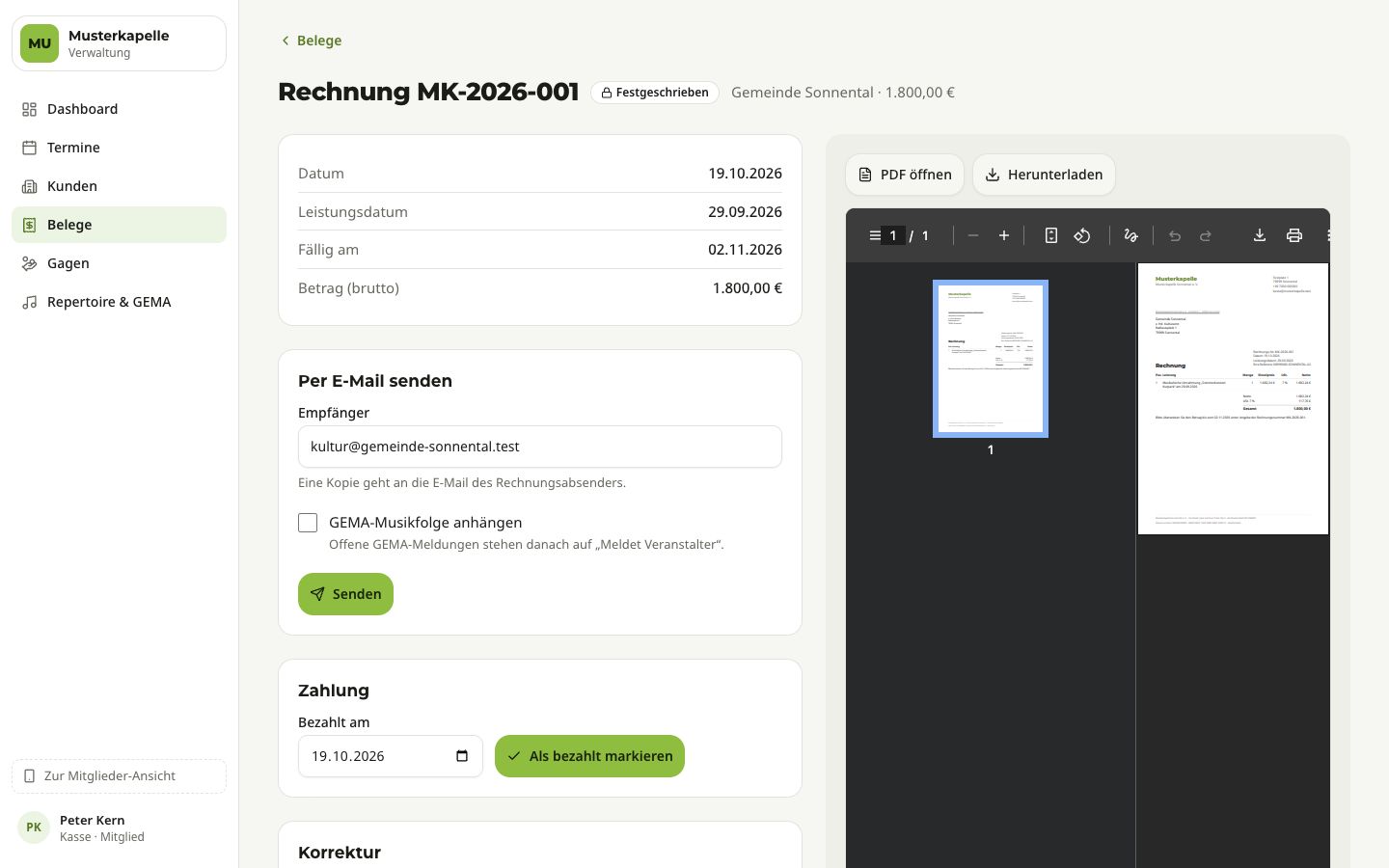
Der Nummernkreis ist lückenlos. Nummern vergibt nur das Festschreiben, eine nach der anderen. Entwürfe haben keine
Nummer, und ein festgeschriebener Beleg wird nie gelöscht. Angebote haben einen eigenen Nummernkreis. Das Format (z. B.
{JJJJ}-{###} für 2026-001) und die Startnummer stellt jemand mit dem Recht „Einstellungen“ beim Rechnungsabsender ein.
Enthält das Format das Jahr, beginnt der Zähler jedes Jahr wieder bei 1.
Vor der ersten Rechnung muss jemand die nächste Rechnungsnummer bestätigen: Einstellungen › Rechnungsabsender, Abschnitt „Startnummer“, Knopf „Nummernkreis bestätigen“. Kommt ihr von einem anderen Programm, trag dort die Nummer ein, die an eure letzte Rechnung anschließt (siehe Gruppe einrichten).
Ist etwas nicht vollständig, sind die Knöpfe gesperrt und eine Meldung sagt, was fehlt, zum Beispiel:
- „Beim Rechnungsabsender fehlt noch: …“
- „Bitte bestätige zuerst in den Einstellungen die nächste Rechnungsnummer.“
- „Bitte wähle einen Kunden aus.“
- „Beim Kunden fehlt die Anschrift (Straße, PLZ, Ort).“
- „Der Beleg hat noch keine Position.“
- „Bitte gib das Leistungsdatum an (Pflichtangabe nach § 14 UStG).“
- „Das Angebot wäre schon abgelaufen. Bitte setze „Gültig bis“ auf heute oder später.“
Das PDF ist ein Archiv-PDF (PDF/A) mit den eingebetteten E-Rechnungsdaten. Bandbuch legt es beim Festschreiben ab. Mit „PDF öffnen“ siehst du es, mit „Herunterladen“ speicherst du es.
Senden
Wozu: Der Kunde bekommt den Beleg als PDF im Anhang einer förmlichen E-Mail im Namen der Gruppe.
Wer darf das: alle mit dem Recht „Belege erstellen & senden“.
- Öffne den festgeschriebenen Beleg. Im Kasten „Per E-Mail senden“ steht der „Empfänger“, vorbelegt mit der E-Mail des Kunden. Du kannst ihn ändern.
- Hat ein Auftritt der Rechnung eine Setlist, kannst du „GEMA-Musikfolge anhängen“ ankreuzen (nicht bei Anzahlungsrechnungen). Offene GEMA-Meldungen dieser Auftritte stehen nach dem Versand auf „Meldet Veranstalter“ (siehe Repertoire, Setlisten und GEMA).
- Tippe auf „Senden“.
Danach steht der Beleg auf „Versendet“, und bei den Angaben steht, wann und an wen er ging. Eine Kopie geht an die E-Mail des Rechnungsabsenders, und Antworten des Kunden landen dort. Brauchst du es noch einmal, heißt der Kasten „Erneut senden“.
Wenn der Versand fehlschlägt
Klappt der Versand nicht, bleibt der Beleg trotzdem festgeschrieben und behält seine Nummer. Oben steht „… wurde nicht zugestellt“ mit dem Grund, zum Beispiel:
- „Der Mailserver hat die Nachricht abgelehnt (Fehler …). Prüfe die Adresse.“
- „Der Mailserver bremst gerade. Bitte versuch es in 15 Minuten noch einmal.“
- „Das PDF konnte nicht erzeugt werden. Versuch es bitte noch einmal.“
Prüfe die Adresse im Feld „Empfänger“ und tippe auf „Erneut senden“. In der Belegliste erkennst du solche Belege am durchgestrichenen Briefsymbol.
Bezahlt markieren
Wozu: Bandbuch sieht euer Konto nicht. Wenn das Geld da ist, trägst du den Zahlungseingang von Hand ein. Erst dann verschwindet die Rechnung aus „offen“ bzw. „Überfällig“.
Wer darf das: alle mit dem Recht „Belege erstellen & senden“.
- Öffne die Rechnung. Im Kasten „Zahlung“ steht „Bezahlt am“, vorbelegt mit heute. Ändere das Datum bei Bedarf.
- Tippe auf „Als bezahlt markieren“.
- Bestätige mit „Zahlung eintragen“.
Hast du dich vertan, tippe auf „Zahlung zurücknehmen“.
Stornieren und korrigieren
Wozu: Eine festgeschriebene Rechnung ist falsch (falscher Betrag, falsche Anschrift) oder der Auftritt fällt nachträglich weg. Dann hebst du sie mit einer Stornorechnung auf und stellst bei Bedarf eine neue Rechnung.
Wer darf das: alle mit dem Recht „Belege erstellen & senden“.
- Öffne die Rechnung. Im Kasten „Korrektur“ tippe auf „Stornieren“.
- Bestätige mit „Stornorechnung erstellen“.
- Bandbuch erstellt sofort eine Stornorechnung mit eigener Nummer und den Beträgen mit umgekehrtem Vorzeichen und öffnet sie. Die alte Rechnung steht danach auf „Storniert“.
- Sende die Stornorechnung an den Kunden („Senden“).
- Öffne die alte Rechnung wieder und tippe auf „Als neuen Entwurf kopieren“. Du bekommst einen Entwurf mit denselben Positionen, korrigierst ihn, schreibst ihn fest und sendest ihn.
„Als neuen Entwurf kopieren“ gibt es bei jeder Rechnung und jedem Angebot, nicht nur nach einem Storno. So legst du auch schnell eine ähnliche Rechnung für den nächsten Auftritt an.
Angebote
Wozu: Vor einem Auftritt schickst du dem Kunden ein Angebot. Nimmt er an, machst du daraus per Klick eine Rechnung.
Wer darf das: alle mit dem Recht „Belege erstellen & senden“.
- Lege ein Angebot an: in Belege über „Neuer Beleg“ › „Angebot“ oder auf der Kundenseite mit „Angebot“.
- Trag Positionen und „Gültig bis“ ein (vorbelegt mit 30 Tagen).
- Schreib es fest und sende es, wie bei der Rechnung. Angebote haben ihren eigenen Nummernkreis und keine E-Rechnungsdaten.
- Wenn der Kunde antwortet, tippe im Kasten „Angebot“ auf „Angenommen“ oder „Abgelehnt“. „Wieder offen“ nimmt das zurück.
- Für die Rechnung tippe auf „In Rechnung umwandeln“ und bestätige mit „Rechnungsentwurf erstellen“. Der Entwurf übernimmt die Positionen des Angebots.
Export für die Steuerberatung
Wozu: Einmal im Jahr (oder öfter) gibst du alle Rechnungen an die Steuerberatung weiter.
Wer darf das: alle mit dem Recht „Belege erstellen & senden“.
- Tippe in Belege oben auf „Export“.
- Wähle den Zeitraum mit „Von“ und „Bis“ (vorbelegt: das laufende Jahr, höchstens ein Jahr).
- Tippe auf „Tabelle (CSV)“ für eine Tabelle oder auf „PDFs als ZIP“ für alle PDFs zusammen mit der Tabelle.
Der Export enthält Rechnungen und Stornorechnungen mit Rechnungsdatum im Zeitraum (keine Entwürfe, keine Angebote und keine Honorarrechnungen der Mitglieder). Die Tabelle hat je Beleg Belegart, Nummer, Datum, Leistungsdatum, Fälligkeit, Kunde, Netto, Umsatzsteuer je Satz, Brutto, Status, Bezahlt-am-Datum und bei Stornos die stornierte Nummer. Sie öffnet sich direkt in Excel.
Gagen verwalten
So läuft es mit den Gagen
Gagen trägt die Kasse in Bandbuch von Hand ein, je Auftritt und je Person. Bandbuch rechnet nichts automatisch aus, hilft aber mit Vorschlägen und einer Kontrollzeile. Der Ablauf:
- Beim Auftritt trägst du Gesamtgage und Kosten ein (beides brutto, siehe unten).
- Im Reiter „Gagen“ des Auftritts trägst du ein, was jede Person bekommt.
- Nach dem Auftritt zahlst du die Gagen aus und markierst sie unter „Gagen“ als ausgezahlt (bar oder Überweisung). Mitglieder, die per Honorarrechnung abrechnen, schicken dir stattdessen eine Rechnung.
- Sind alle Gagen erledigt und die Rechnung an den Kunden verschickt, steht der Auftritt auf „abgerechnet“.
Die Gage gehört immer der Person, die tatsächlich gespielt hat, also der Person, die in der Besetzung auf der Position steht (siehe Besetzung).
Wer darf das: Zwei Berechtigungen gehören dazu:
| Berechtigung | Was sie erlaubt |
|---|---|
| „Gagen aller sehen“ | Den Bereich „Gagen“ und den Reiter „Gagen“ am Auftritt öffnen, alle Gagen lesen. |
| „Gagen eintragen & auszahlen“ | Gagen eintragen, als ausgezahlt markieren und Auszahlungen zurücknehmen. |
In den Standardrollen haben beide Rechte Admin und Kasse. Wer nur „Gagen aller sehen“ hat, sieht alles, kann aber nichts ändern.
Gesamtgage und Kosten eintragen
Wozu: Die Gesamtgage ist das, was der Kunde für den Auftritt bezahlt. Die Kosten sind eure Ausgaben dafür. Aus beidem rechnet Bandbuch, wie viel für die Gagen und die Bandkasse bleibt.
Wer darf das: Sehen mit „Gagen aller sehen“. Ändern mit „Gagen aller sehen“ und „Kunden verwalten“ (Admin, Kasse).
- Öffne in der Verwaltung den Auftritt (Reiter „Details“).
- In der Karte „Gage und Kosten“ trägst du ein:
- „Gesamtgage (brutto)“: der Betrag inklusive Mehrwertsteuer, so wie er auf der Rechnung an den Kunden steht.
- „Kosten (brutto)“: was ihr tatsächlich bezahlt, auch inklusive Mehrwertsteuer (Fahrt, Technik, Verpflegung …).
- „Wofür sind die Kosten?“ und die „Interne Notiz (nur Kasse und Admins)“.
- Darunter zeigt Bandbuch „Verfügbar für Gagen und Bandkasse“ (Gesamtgage minus Kosten).
- Tippe auf „Gage speichern“.
Gesamtgage und Kosten kannst du auch schon beim Anlegen des Termins eintragen (siehe Termine und Umfragen verwalten).
Gagen für einen Auftritt eintragen
Wozu: Hier legst du fest, wie viel jede Person für diesen Auftritt bekommt.
Wer darf das: Ansehen mit „Gagen aller sehen“, eintragen mit „Gagen eintragen & auszahlen“.
- Öffne in der Verwaltung den Auftritt und wähle den Reiter „Gagen“. Den Reiter gibt es nur bei Auftritten, nicht bei Proben oder anderen Terminen.
- Unter „Gagen je Person“ steht jede besetzte Position: Person, Position, Gage und Abrechnung. Aushilfen sind mit „Aushilfe“ gekennzeichnet.
- Trag je Person die Gage in Euro ein, z. B.
150oder150,50. Bandbuch trägt die Gage vor, die zuletzt für diese Person eingetragen wurde (gestrichelter Rahmen, darunter „wie zuletzt“). Mit „Speichern“ wird sie übernommen; stimmt sie nicht, ändere oder leere das Feld. Ein leeres Feld heißt: noch keine Gage. - Wenn du möchtest, tippe auf „Gleichmäßig verteilen“ (siehe unten).
- Tippe auf „Speichern“. Es erscheint z. B. „8 Gagen gespeichert.“
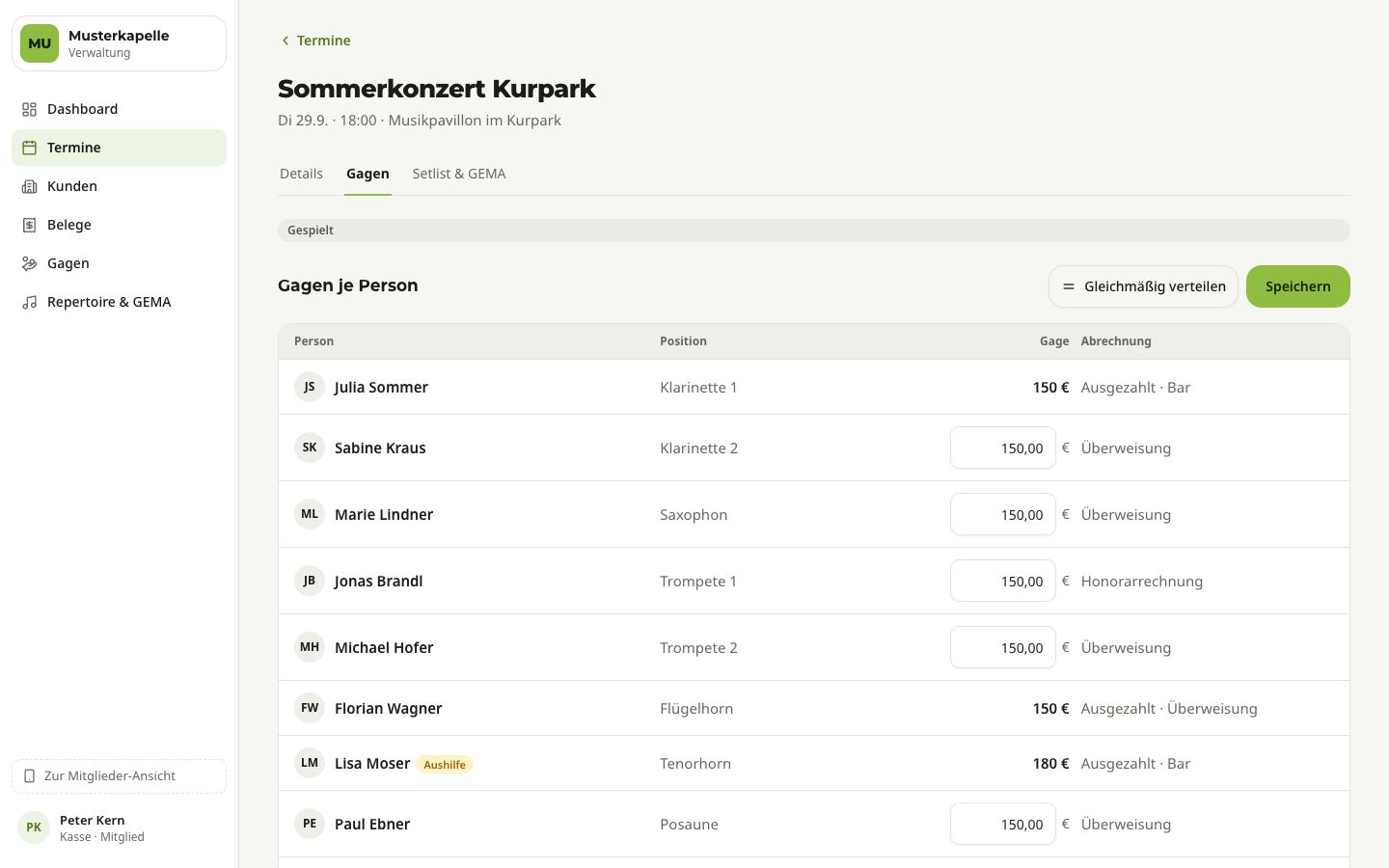
Die Spalte Abrechnung zeigt, wie die Person bezahlt wird:
- „Überweisung“ oder „Bar“: die Art, mit der die Person üblicherweise ausgezahlt wird (Standard „Überweisung“).
- „Honorarrechnung“: Die Person rechnet per Honorarrechnung ab.
- „Ausgezahlt · Bar“ oder „Ausgezahlt · Überweisung“: schon ausgezahlt.
- „Rechnung …“ mit Nummer: schon per Honorarrechnung abgerechnet.
Ausgezahlte und per Rechnung abgerechnete Gagen stehen fest: Sie haben kein Eingabefeld mehr und lassen sich nicht ändern.
Gagen trägst du ein, sobald der Auftritt bestätigt ist, auch schon vor dem Auftritt. Bei einer „Anfrage“ zeigt der Reiter „Noch keine Gagen“, bei einem abgesagten Auftritt lässt sich nichts mehr eintragen. Ist noch niemand besetzt, steht dort „Noch niemand besetzt“.
Gleichmäßig verteilen
„Gleichmäßig verteilen“ teilt den verfügbaren Betrag gleichmäßig auf alle noch offenen Gagen auf. Verfügbar ist: Gesamtgage minus Umsatzsteuer minus Kosten minus die Gagen, die schon feststehen. Bandbuch verteilt in ganzen Euro, die Cent bekommt die erste Position.
Das ist nur ein Vorschlag: Die Beträge stehen danach in den Feldern, du kannst sie ändern. Gespeichert wird erst mit „Speichern“. Bandbuch verteilt den ganzen verfügbaren Betrag, für die Bandkasse bleibt danach nichts übrig. Soll etwas in der Kasse bleiben, verringere die Beträge vor dem Speichern.
Klappt das Verteilen nicht, zeigt Bandbuch den Grund, z. B. „Trag zuerst die Gesamtgage im Termin ein.“ oder „Nach Umsatzsteuer, Kosten und festen Gagen bleibt nichts zu verteilen.“
Die Kontrollzeile
Unter der Liste rechnet Bandbuch mit:
| Zeile | Bedeutung |
|---|---|
| Gesamtgage | Was der Kunde zahlt (brutto). |
| − Umsatzsteuer (… %) | Nur, wenn deine Gruppe Rechnungen mit Umsatzsteuer schreibt: der Steueranteil der Gesamtgage. Bei Kleinunternehmern fehlt die Zeile. |
| − Kosten | Eure Kosten (brutto). |
| − Summe Gagen | Alle Gagen dieses Auftritts zusammen. |
| = Rest für die Bandkasse | Was für die Bandkasse übrig bleibt. |
Den Steuersatz nimmt Bandbuch aus dem Rechnungsabsender der Gruppe (siehe Gruppe einrichten).
Ist der Rest negativ, steht er rot da und Bandbuch warnt: „Die Gagen sind höher als der verteilbare Betrag (Gesamtgage ohne Umsatzsteuer minus Kosten).“ (bei Kleinunternehmern ohne „ohne Umsatzsteuer“). Speichern kannst du trotzdem, prüf die Beträge aber noch einmal.
Offene Gagen auszahlen
Wozu: Nach dem Auftritt zahlst du die Gagen aus und hältst in Bandbuch fest, wann und wie. So weiß jedes Mitglied, was es schon bekommen hat, und du behältst den Überblick, was noch offen ist.
Wer darf das: Ansehen mit „Gagen aller sehen“, auszahlen mit „Gagen eintragen & auszahlen“.
- Öffne in der Verwaltung „Gagen“.
- Oben stehen drei Zahlen: „Offen gesamt“ (alle offenen Gagen) sowie „Ausgezahlt 2026“ und „Per Rechnung 2026“ für das laufende Jahr.
- Unter „Offene Gagen je Person“ steht jede Person mit offenen Gagen, mit Summe und Zahl der Auftritte. Darunter steht z. B. „Aushilfe“, „per Rechnung“ oder „zahlt bar“.
- Wähle eine Person. Rechts (auf dem Handy darunter) erscheinen ihre offenen Gagen, alle schon angehakt. Oben steht z. B. „3 von 3 ausgewählt · 450 €“; mit „Keine“ bzw. „Alle“ änderst du die Auswahl.
- Hake ab, was du auszahlst.
- Wähle „Ausgezahlt am“ (Vorgabe: heute; nicht in der Zukunft und nicht vor dem Auftritt).
- Wähle bei „Wie?“ „Bar“ oder „Überweisung“. Vorausgewählt ist „Überweisung“ (bei Personen, deren Daten aus einem früheren Programm übernommen wurden, die dort hinterlegte Art). Eine feste Auszahlungsart je Person lässt sich in Bandbuch nicht einstellen; wähl sie also bei jeder Auszahlung.
- Tippe auf den Knopf mit der Summe, z. B. „450 € als ausgezahlt markieren“. Es erscheint z. B. „3 Gagen als ausgezahlt markiert.“
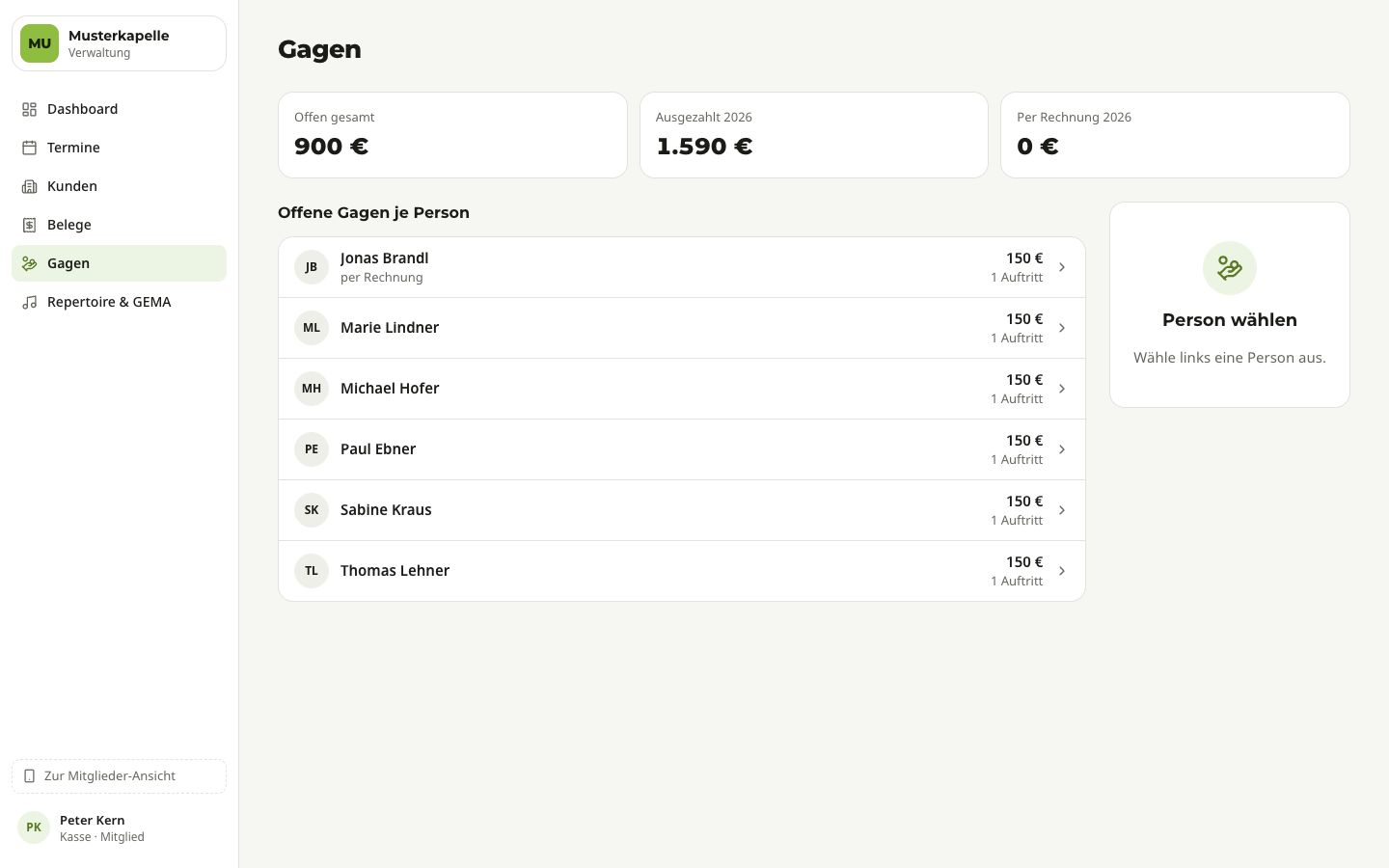
Die Person bekommt danach die Nachricht „Gage ausgezahlt“ mit Betrag, Art und Auftritten. Das gilt nicht, wenn das Auszahlungsdatum mehr als 30 Tage zurückliegt, und nur, wenn der Nachrichtenversand der Gruppe eingeschaltet ist (Einstellungen › „Umfragen & Erinnerungen“; neue Gruppen starten mit „Aus: keine Nachrichten“, siehe Gruppe einrichten). In „Meine Gagen“ steht die Gage nun unter „Ausgezahlt“.
Als offen gelten nur Gagen über 0 € für Auftritte, die schon gespielt sind. Gagen für kommende Auftritte erscheinen hier noch nicht.
Auszahlung zurücknehmen
Falsch als ausgezahlt markiert? Unter der Liste der offenen Gagen stehen bei der gewählten Person die zehn zuletzt ausgezahlten Gagen („Zuletzt ausgezahlt“).
- Wähle die Person unter „Gagen“.
- Tippe bei der Gage unter „Zuletzt ausgezahlt“ auf „Zurücknehmen“.
- Tippe auf „Wirklich zurücknehmen“ (oder „Abbrechen“).
Die Gage ist danach wieder offen.
Honorarrechnungen von Mitgliedern
Manche Mitglieder rechnen ihre Gage per Honorarrechnung ab (siehe Deine Gagen und Honorarrechnungen). Das macht jedes Mitglied selbst und nur für sich: Die Kasse kann keine Honorarrechnung im Namen eines Mitglieds schreiben.
- Die Rechnung kommt per E-Mail an die Adresse des Rechnungsabsenders deiner Gruppe.
- Du findest sie in der Verwaltung unter „Belege“, Reiter „Honorar“. Dort markierst du sie nach der Zahlung mit „Als bezahlt markieren“ als bezahlt (siehe Kunden und Belege).
- Die Gagen auf der Rechnung stehen im Reiter „Gagen“ des Auftritts als „Rechnung …“ mit Nummer und lassen sich nicht mehr ändern.
- Eine Honorarrechnung wird nie gelöscht. Ist sie falsch, storniert das Mitglied sie selbst; danach sind die Gagen wieder offen. Hast du sie schon als bezahlt markiert, kann das Mitglied nicht mehr stornieren und muss die Korrektur mit dir klären. Du kannst die Markierung am Beleg mit „Zahlung zurücknehmen“ aufheben; danach kann das Mitglied stornieren.
Wann ein Auftritt „abgerechnet“ ist
Den Status „abgerechnet“ setzt Bandbuch selbst, du kannst ihn nicht von Hand wählen. Ein gespielter Auftritt wird „abgerechnet“, sobald beides erfüllt ist:
- Die Rechnung an den Kunden ist versendet oder bezahlt (eine Anzahlungsrechnung reicht nicht).
- Keine Gage ist mehr offen: Jede besetzte Person ist ausgezahlt, per Rechnung abgerechnet oder hat ausdrücklich 0 € eingetragen. Ein leeres Gagenfeld zählt als offen.
Ändert sich das wieder (z. B. du nimmst eine Auszahlung zurück oder ein Mitglied storniert seine Honorarrechnung), springt der Auftritt von selbst auf „gespielt“ zurück.
Im Dashboard der Verwaltung zeigt ein Ampelpunkt „Gagen“ je Auftritt den Stand: grün „alle ausgezahlt“, gelb „noch nicht ausgezahlt“, rot „Gagen fehlen“, grau „noch nicht fällig“ (vor dem Auftritt oder ohne Besetzung).
Repertoire, Setlisten und GEMA
Wer öffentlich Musik spielt, muss das meist der GEMA melden: welche Stücke bei welchem Auftritt gespielt wurden (die Musikfolge). Bandbuch hilft dabei, kann aber nicht direkt an die GEMA melden, weil die GEMA dafür keine Schnittstelle anbietet. Gemeldet wird immer im GEMA-Portal. Bandbuch erinnert dich an die Frist, hält den Stand je Auftritt fest und bewahrt die Bestätigung der GEMA als Nachweis auf.
Du findest alles in der Verwaltung unter Repertoire & GEMA. Dort gibt es drei Reiter:
- Stücke: euer Repertoire mit den Angaben, die die GEMA braucht.
- Setlist-Vorlagen: feste Programme, z. B. „Frühschoppen“ oder „Konzert“.
- GEMA-Übersicht: alle Auftritte mit ihrem Meldestand.
Auf dem Handy heißen die Reiter kurz „Stücke“, „Vorlagen“ und „GEMA“.
Wer nur das Recht „GEMA melden“ hat, sieht nur die GEMA-Übersicht.
Stücke
Wozu: Im Repertoire stehen eure Stücke mit Komponist, Bearbeiter, Verlag, Dauer und GEMA-Werknummer. Daraus entstehen Setlisten und die Musikfolge.
Wer darf das: alle mit dem Recht „Repertoire pflegen“ (Standardrollen Admin und GEMA).
Stück anlegen oder bearbeiten
- Öffne Repertoire & GEMA › „Stücke“ und tippe auf „+ Stück“ (oder tippe auf ein vorhandenes Stück).
- Fülle die Felder aus: „Titel“, „Komponist“, „Bearbeiter“, „Verlag“, „Dauer (Min:Sek)“ (z. B. 3:10) und „GEMA-Werknummer“.
- Ist das Stück frei von Urheberrechten, hake „Gemeinfrei (z. B. Volksweise oder Urheber seit mehr als 70 Jahren verstorben)“ an.
- Tippe auf „Speichern“.
Nur „Titel“ ist Pflicht. Die Werknummer besteht aus Ziffern, z. B. 0012845-001.
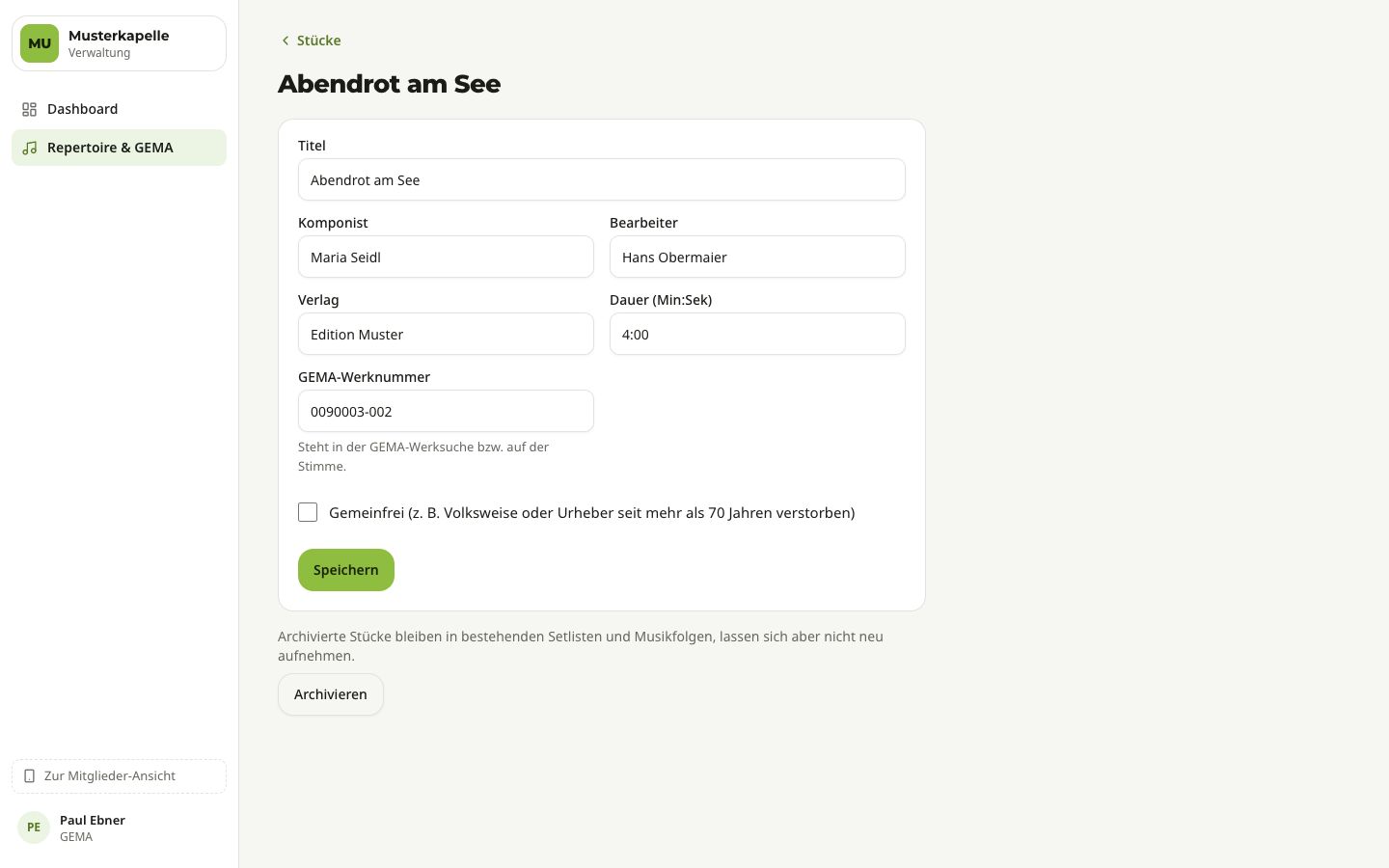
Die Werknummer findest du in der Werksuche der GEMA oder oft auf der Stimme bzw. Partitur. Stücke ohne Werknummer, die nicht gemeinfrei sind, zeigt Bandbuch mit „fehlt“ bzw. „Werknummer fehlt“ an, und oben in der Liste steht, wie viele es sind. Mit dem Filter „Ohne Werknummer“ siehst du genau diese Stücke.
Mit der Suche („Titel, Komponist oder Bearbeiter“) und den Filtern „Alle“, „Ohne Werknummer“ und „Archiviert“ findest du Stücke schnell wieder.
Stück archivieren
Stücke werden nicht gelöscht. Öffne das Stück und tippe auf „Archivieren“. Archivierte Stücke bleiben in bestehenden Setlisten und Musikfolgen, lassen sich aber nicht neu aufnehmen. Mit „Wiederherstellen“ holst du ein Stück zurück.
Setlist-Vorlagen
Wozu: Eine Vorlage ist ein festes Programm, das ihr immer wieder spielt. Für einen Auftritt wählst du dann nur noch die passende Vorlage, statt jedes Stück einzeln einzutragen.
Wer darf das: alle mit dem Recht „Repertoire pflegen“.
- Öffne Repertoire & GEMA › „Setlist-Vorlagen“.
- Fülle in der Karte „Neue Vorlage“ den „Name“ aus und optional den „Verweis auf die GEMA-Standardliste“.
- Tippe auf „Vorlage anlegen“. Die Vorlage öffnet sich.
- Wähle unter „Stück hinzufügen“ ein Stück und tippe auf „Hinzufügen“. Wiederhole das für alle Stücke.
- Bring die Stücke mit den Pfeilen nach oben oder unten in die richtige Reihenfolge, das Kreuz entfernt ein Stück.
- Tippe auf „Speichern“. Unten steht, wie viele Stücke die Vorlage hat und wie lange sie dauert.
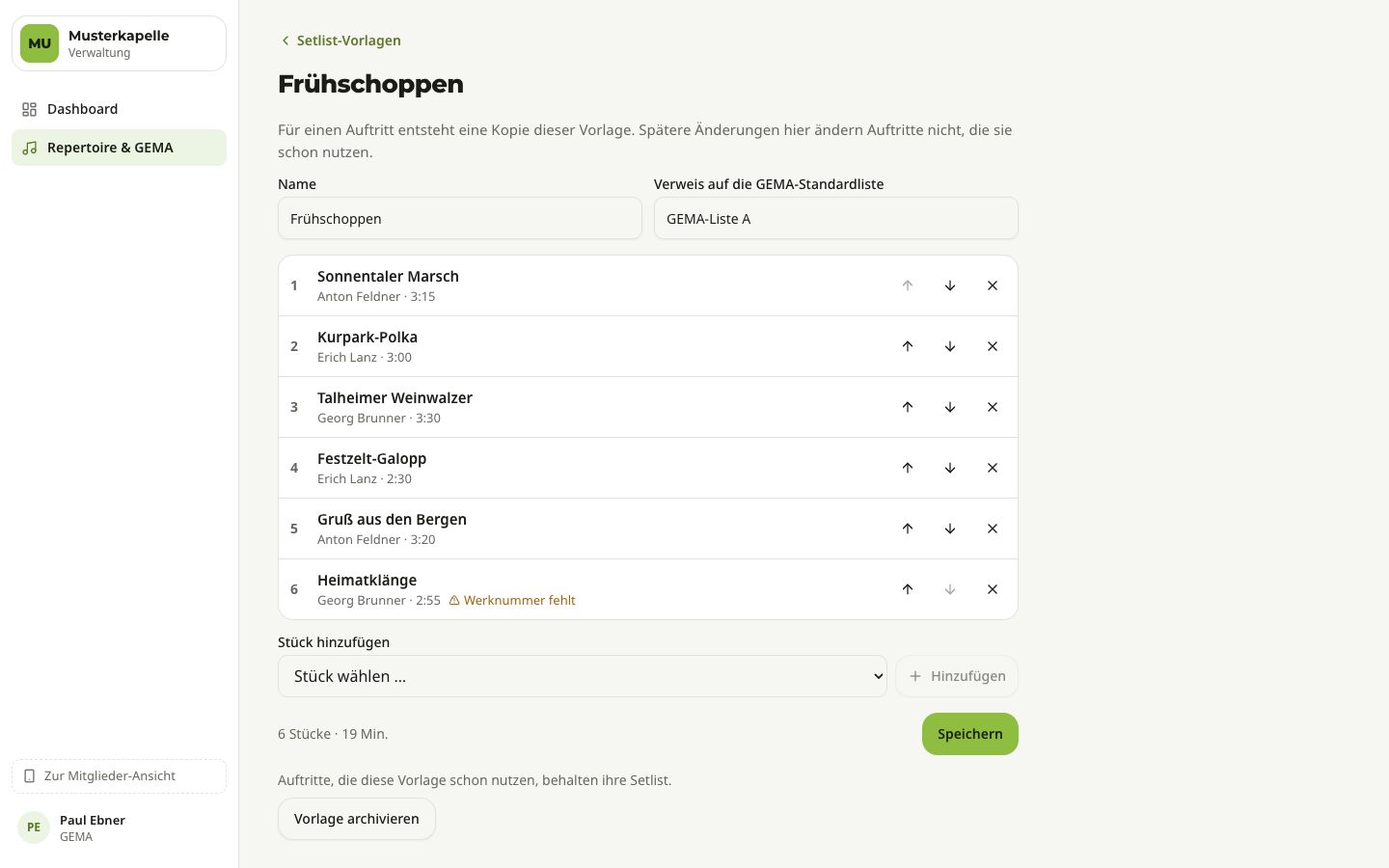
Der Verweis auf die GEMA-Standardliste ist ein freier Text, z. B. der Name der Liste, unter der ihr dieses Programm im GEMA-Portal gespeichert habt. Er steht auf der Musikfolge.
Eine Vorlage, die ihr nicht mehr braucht, entfernst du mit „Vorlage archivieren“. Auftritte, die sie schon nutzen, behalten ihre Setlist.
Setlist und GEMA am Auftritt
Wozu: Für jeden Auftritt hältst du fest, ob und wie er der GEMA gemeldet ist. Optional hinterlegst du auch, was gespielt wurde.
Wer darf das: Den Reiter „Setlist & GEMA“ beim Auftritt sehen alle mit „Repertoire pflegen“, „GEMA melden“ oder „Termine anlegen & bearbeiten“. Den Meldestand ändern und den Nachweis hochladen dürfen nur Personen mit „GEMA melden“ (Standardrollen Admin, Kasse und GEMA). Die Setlist ändern dürfen Personen mit „Repertoire pflegen“.
So kommst du hin: Öffne den Auftritt und wähle den Reiter „Setlist & GEMA“, oder tippe in der GEMA-Übersicht auf den Titel des Auftritts. Links steht die Karte „GEMA-Meldung“, rechts die „Setlist (optional)“.
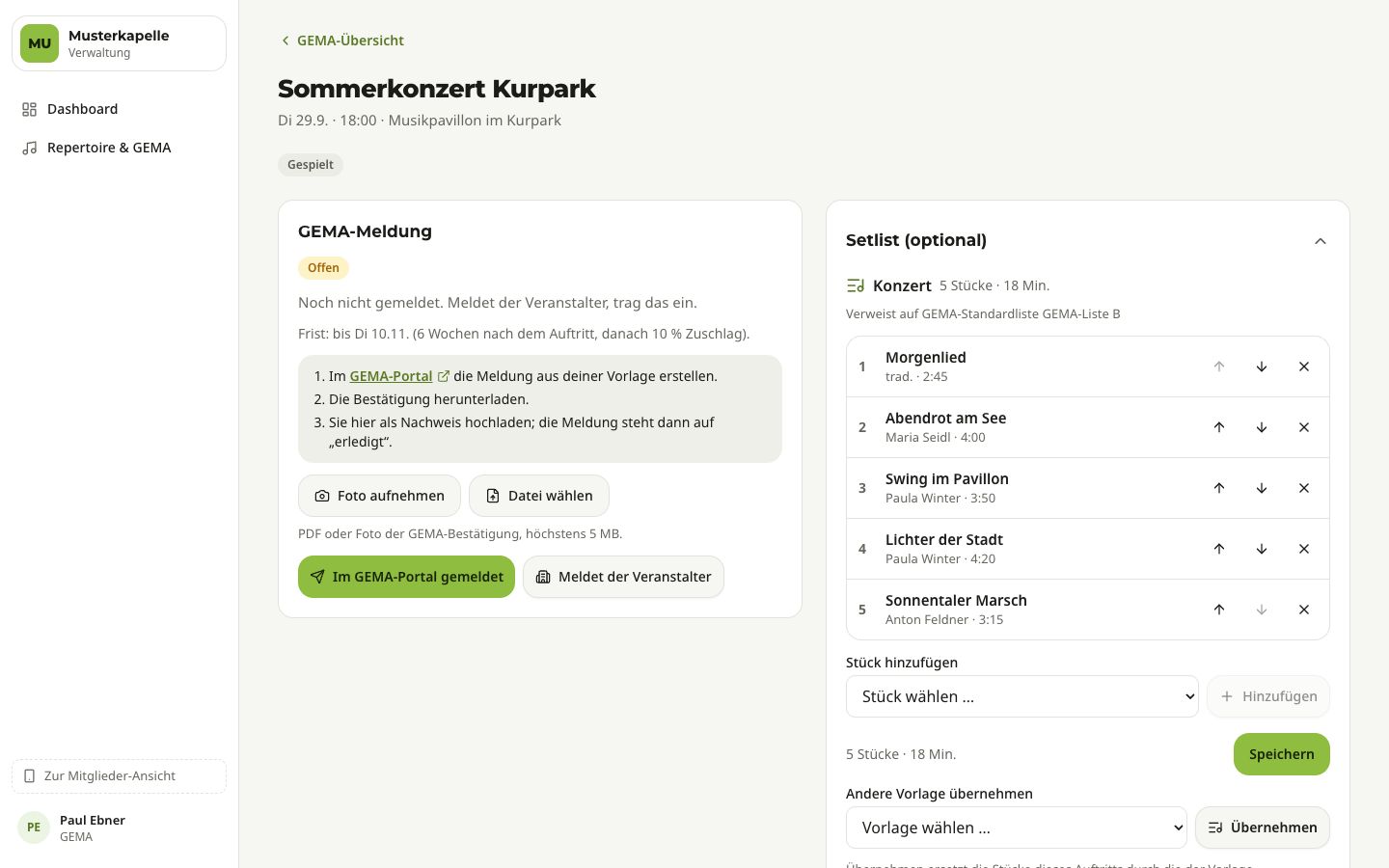
Die Frist: 6 Wochen
Die GEMA erwartet die Meldung innerhalb von 6 Wochen nach dem Auftritt, sonst berechnet sie 10 % Zuschlag. Bandbuch zeigt bei offenen Meldungen „Frist: bis …“ und nach Ablauf „Die 6-Wochen-Frist ist am … abgelaufen“.
Bandbuch erinnert alle mit dem Recht „GEMA melden“ um 9 Uhr per Nachricht, solange die Meldung „Offen“ ist und der Auftritt gespielt ist: zum ersten Mal einige Tage nach dem Auftritt (Standard: 3 Tage, einstellbar in Einstellungen › Umfragen & Erinnerungen) und noch einmal eine Woche vor Fristende. Nachrichten gehen nur raus, wenn der Versand der Gruppe eingeschaltet ist. Mehr dazu in Benachrichtigungen.
Die Meldestände
| Stand | Bedeutung |
|---|---|
| Offen | Noch nicht gemeldet. |
| Gemeldet | Im GEMA-Portal gemeldet, die Bestätigung fehlt noch. |
| Meldet Veranstalter | Der Veranstalter meldet die Musikfolge selbst (z. B. bei einem Pauschalvertrag). |
| Erledigt | Fertig: Nachweis hochgeladen oder vom Veranstalter erledigt. |
Selbst melden (der übliche Weg)
Wenn der Auftritt vorbei ist, zeigt Bandbuch in der Karte „GEMA-Meldung“ die Schritte:
- Tippe auf den Link „GEMA-Portal“ und erstelle dort die Meldung aus deiner Vorlage.
- Tippe in Bandbuch auf „Im GEMA-Portal gemeldet“. Der Stand ist jetzt „Gemeldet“.
- Sobald die GEMA bestätigt, lade die Bestätigung herunter.
- Tippe in Bandbuch auf „Datei wählen“ (PDF oder Bild) oder auf dem Handy auf „Foto aufnehmen“ und wähle die Bestätigung. Höchstens 5 MB; Fotos verkleinert Bandbuch vorher automatisch.
- Der Nachweis ist gespeichert, und die Meldung steht auf „Erledigt“.
Schritt 2 kannst du auch auslassen: Lädst du den Nachweis gleich hoch, steht die Meldung direkt auf „Erledigt“.
Mit „Nachweis ansehen“ öffnest du die Bestätigung später wieder. „Anderen Nachweis wählen“ ersetzt sie.
Wenn der Veranstalter meldet
- Tippe auf „Meldet der Veranstalter“. Das geht auch schon vor dem Auftritt.
- Schick dem Veranstalter die Musikfolge, am einfachsten zusammen mit der Rechnung: Beim Senden der Rechnung „GEMA-Musikfolge anhängen“ ankreuzen (siehe Kunden und Belege). Offene Meldungen dieses Auftritts stehen danach automatisch auf „Meldet Veranstalter“.
- Ist alles erledigt, tippe nach dem Auftritt auf „Erledigt“.
Bei „Meldet Veranstalter“ und „Erledigt“ braucht ihr keinen eigenen Nachweis.
Stand zurücksetzen
„Zurück auf offen“ setzt die Meldung zurück, z. B. wenn du dich vertippt hast.
Setlist für einen Auftritt
Eine Setlist am Auftritt entsteht immer aus einer Vorlage. Gibt es noch keine, steht dort „Noch keine Setlist-Vorlagen“ mit dem Link „Vorlage anlegen“.
- Klappe „Setlist (optional)“ auf.
- Wähle unter „Setlist-Vorlage“ eine Vorlage und tippe auf „Übernehmen“. Der Auftritt bekommt eine Kopie der Vorlage.
- Passe die Stücke für diesen Auftritt an (hinzufügen, verschieben, entfernen) und tippe auf „Speichern“. Die Setlist ist dann als „angepasst“ markiert; die Vorlage bleibt unverändert.
Um eine andere Vorlage zu nehmen, wähle sie unter „Andere Vorlage übernehmen“ und tippe auf „Übernehmen“. Das ersetzt die Stücke des Auftritts. „Setlist entfernen“ und dann „Entfernen“ nimmt die Setlist ganz vom Auftritt.
Die Setlist lässt sich ändern, solange die Meldung „Offen“ oder „Meldet Veranstalter“ ist. Bei „Gemeldet“ und „Erledigt“ bleibt sie, wie sie ist. Zum Ändern setzt du den Stand erst zurück auf offen.
Musikfolge herunterladen
Hat der Auftritt eine Setlist, kannst du die Musikfolge erzeugen: eine Liste mit Titel, Komponist, Bearbeiter, Verlag, Dauer, Werknummer und dem Verweis auf die GEMA-Standardliste.
- „Musikfolge (PDF)“ öffnet sie als PDF, z. B. zum Hochladen im GEMA-Portal oder für den Veranstalter.
- „CSV für Excel“ lädt sie als Tabelle herunter.
Stücke ohne Werknummer (und nicht gemeinfrei) zeigt Bandbuch über den Knöpfen an, damit du sie vorher ergänzen kannst.
Die GEMA-Übersicht
Wozu: Hier siehst du auf einen Blick, welche Auftritte noch gemeldet werden müssen.
Wer darf das: alle mit „GEMA melden“ oder „Repertoire pflegen“.
Öffne Repertoire & GEMA › „GEMA-Übersicht“. Die Liste zeigt die Auftritte der letzten zwölf Monate und der nächsten 60 Tage mit Datum, Setlist, Meldestand und Nachweis.
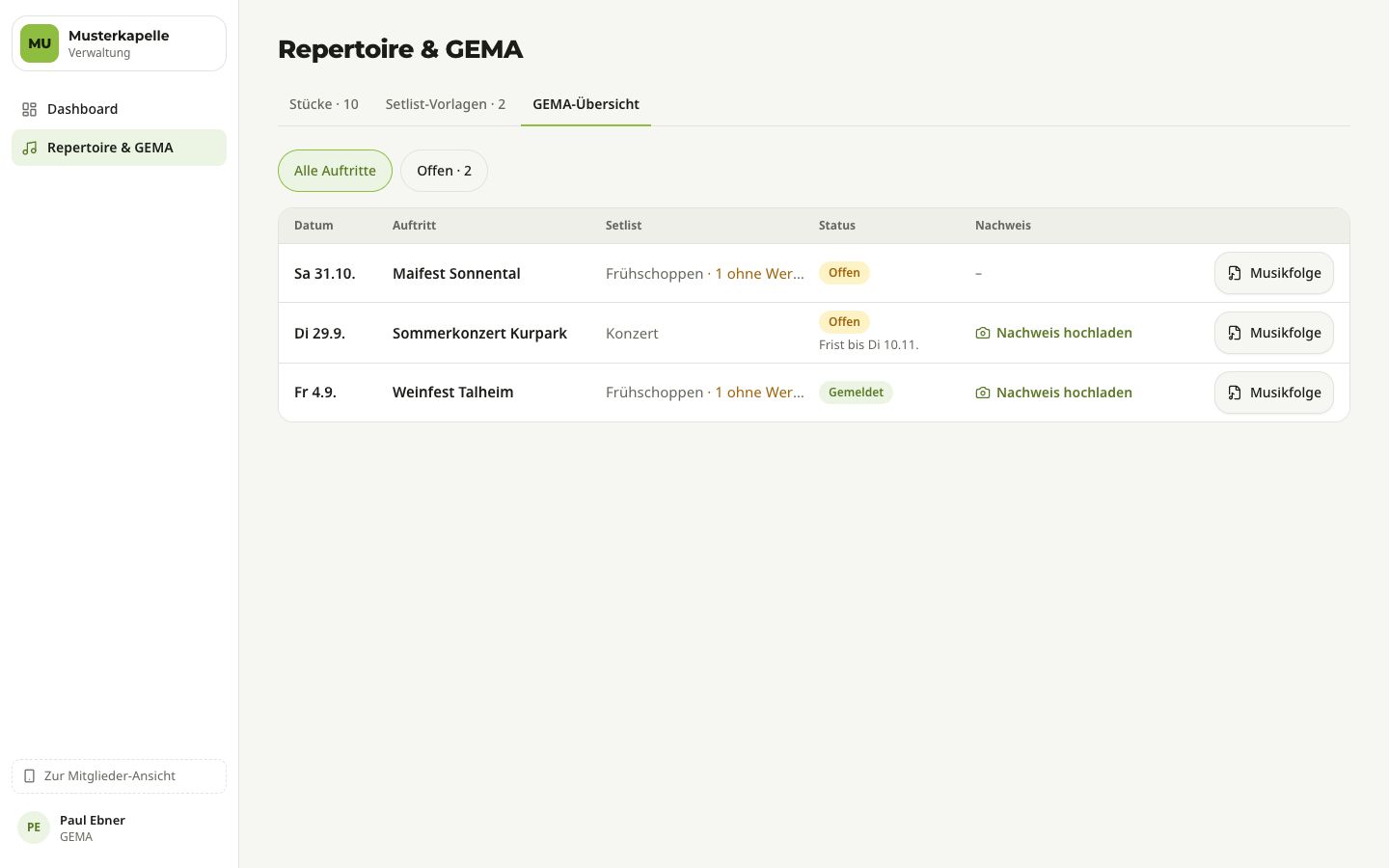
- Der Filter „Offen“ zeigt nur vergangene Auftritte, deren Meldung noch aussteht oder bei denen der Nachweis fehlt. Die Zahl daneben sagt, wie viele es sind.
- Bei offenen Meldungen steht die Frist darunter („Frist bis …“ bzw. „Frist überschritten“).
- „Nachweis hochladen“ führt direkt zum Auftritt, „Nachweis ansehen“ öffnet die gespeicherte Bestätigung.
- „Musikfolge“ öffnet die Musikfolge als PDF (nur bei Auftritten mit Setlist).
Website-Anbindung
Bandbuch kann eure öffentlichen Auftritte automatisch auf eurer Website zeigen und Anfragen von der Website direkt als Termin anlegen. Ihr pflegt Termine nur noch an einer Stelle.
So hängt alles zusammen:
- Beim Auftritt schaltest du „Auf der Website zeigen“ ein und gibst einen öffentlichen Titel ein.
- In Einstellungen › Website schaltest du den öffentlichen Feed ein. Das ist die Liste eurer öffentlichen Auftritte, die Bandbuch für Websites und Kalender bereitstellt.
- Auf einer WordPress-Website installierst du das Plugin Bandbuch Termine. Es zeigt die Auftritte an und bietet ein Anfrageformular.
Ihr habt keine WordPress-Website? Dann könnt ihr trotzdem den Kalender-Link (iCal-Feed) teilen oder den Feed von eurem Webdesigner einbinden lassen.
Auftritte auf die Website bringen
Wozu: Nur Auftritte, die du ausdrücklich freigibst, erscheinen öffentlich. Proben und interne Termine bleiben privat.
Wer darf das: alle mit dem Recht „Termine anlegen & bearbeiten“ (Standardrollen Admin und Besetzung).
- Lege den Auftritt an oder bearbeite ihn (siehe Termine und Umfragen verwalten). Im Schritt zur Website schaltest du „Auf der Website zeigen“ ein.
- Fülle „Öffentlicher Titel“ aus. Er ist Pflicht und darf anders heißen als der interne Titel, z. B. „Sommerkonzert im Kurpark“ statt „Kurpark – Gemeinde“.
- Optional: „Text“ (eine kurze Beschreibung) und „Link (optional)“ (z. B. zur Seite des Veranstalters). Die Vorschau zeigt, wie der Eintrag auf der Website aussieht.
- Speichere den Termin.
Öffentlich werden nur Titel, Text, Link, Bild, Datum, Beginn und Ende sowie der Ort mit Adresse (für den Link „Anfahrt“), dazu Name und Logo eurer Gruppe. Treffpunkt, Kleidung, Kontakt, Gage, Kunde und Besetzung bleiben privat.
Ein Auftritt erscheint, sobald er bestätigt ist und der Feed eingeschaltet ist. Anfragen und abgesagte Auftritte erscheinen nicht. Vergangene Auftritte bleiben ein Jahr lang als Rückblick stehen. Nur Auftritte erscheinen: Bei sonstigen Terminen zeigt der Termin-Assistent den Schalter „Auf der Website zeigen“ zwar auch an, er hat dort aber keine Wirkung.
Bild zum Auftritt
Wozu: Mit einem Bild fällt der nächste Auftritt auf der Website mehr auf. Das Plugin zeigt Bild und Text beim ersten kommenden Auftritt groß an.
Wer darf das: alle mit dem Recht „Termine anlegen & bearbeiten“.
- Öffne den Auftritt. Ist „Auf der Website zeigen“ an, gibt es die Karte „Website“.
- Tippe auf „Bild wählen“ und wähle ein Foto (JPEG, PNG oder WebP, höchstens 5 MB; große Fotos verkleinert Bandbuch automatisch).
- Das Bild erscheint als Vorschau. „Anderes Bild wählen“ tauscht es aus.
Ein neues Bild geht nur bei Anfragen und bestätigten Auftritten. Nach dem Auftritt und bei abgesagten Terminen kannst du ein Bild nur noch entfernen: „Bild entfernen“ und mit „Bestätigen“ bestätigen. Die Bilddatei wird dann gelöscht.
Von der Website nehmen
Soll ein Auftritt doch nicht öffentlich sein:
- Öffne den Auftritt und tippe in der Karte „Website“ auf „Von der Website nehmen“.
- Bestätige mit „Bestätigen“.
Vor dem Auftritt bleibt ein vorhandenes Bild für eine spätere Veröffentlichung erhalten; du kannst „Auf der Website zeigen“ beim Bearbeiten wieder einschalten.
Einstellungen › Website
Wozu: Hier schaltest du den Feed ein, lädst das WordPress-Plugin herunter und verwaltest den Schlüssel für das Anfrageformular.
Wer darf das: alle mit dem Recht „Einstellungen“ (Standardrolle Admin).
Öffne in der Verwaltung Einstellungen › „Website“.
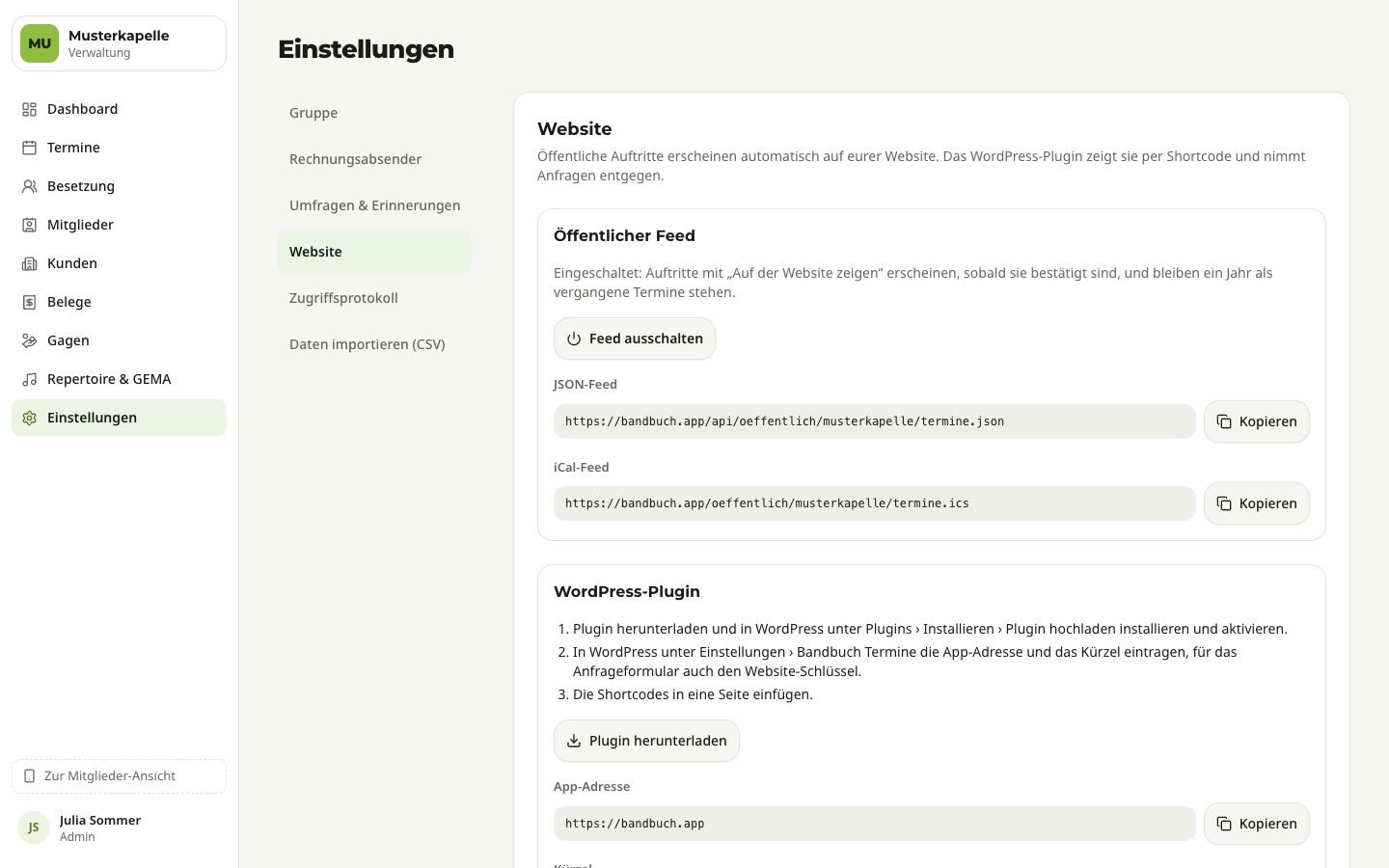
Feed ein- und ausschalten
- Tippe im Abschnitt „Öffentlicher Feed“ auf „Feed einschalten“.
- Darunter stehen zwei Adressen zum Kopieren:
- JSON-Feed: für Webdesigner, die die Termine selbst einbauen wollen.
- iCal-Feed: ein Kalender-Abo eurer öffentlichen Auftritte. Fans können ihn in ihrem Handy-Kalender abonnieren.
„Feed ausschalten“ macht alles wieder unsichtbar: Feed, Kalender und Plugin zeigen dann nichts mehr. Das Anfrageformular nimmt aber weiter Anfragen an, solange ein Website-Schlüssel aktiv ist.
Website-Schlüssel für das Anfrageformular
Das Anfrageformular braucht einen Website-Schlüssel. Er ist wie ein Passwort zwischen eurer Website und Bandbuch: Nur mit ihm nimmt Bandbuch Anfragen an. Ohne Schlüssel ist das Anfrageformular aus („Kein Schlüssel: Das Anfrageformular ist aus.“). Termine anzeigen geht auch ohne Schlüssel.
- Tippe im Abschnitt „Anfrageformular“ auf „Neuen Schlüssel erzeugen“.
- Kopiere den Schlüssel sofort und trag ihn in WordPress ein (siehe unten). Er wird nur dieses eine Mal angezeigt.
- Danach steht dort „Schlüssel aktiv (endet auf …)“.
Gibt es schon einen Schlüssel, fragt Bandbuch nach, bevor es einen neuen erzeugt. Ein neuer Schlüssel macht den alten sofort ungültig: Das Formular auf der Website funktioniert erst wieder, wenn der neue Schlüssel im Plugin steht. „Schlüssel entfernen“ schaltet das Anfrageformular ab.
WordPress-Plugin installieren
Wozu: Das Plugin „Bandbuch Termine“ zeigt eure Auftritte auf einer WordPress-Seite an und bietet das Anfrageformular.
Wer darf das: In Bandbuch braucht es das Recht „Einstellungen“ (zum Herunterladen). In WordPress brauchst du ein Administrator-Konto.
- Tippe in Bandbuch unter Einstellungen › Website auf „Plugin herunterladen“. Du bekommst eine ZIP-Datei. Entpacke sie nicht.
- Melde dich in WordPress als Administrator an und öffne Plugins › Installieren (je nach WordPress-Version „Neues Plugin hinzufügen“).
- Tippe auf Plugin hochladen, wähle die ZIP-Datei und tippe auf Jetzt installieren.
- Tippe auf Plugin aktivieren.
- Öffne in WordPress Einstellungen › Bandbuch Termine und trag ein:
- App-Adresse: steht in Bandbuch unter „App-Adresse“ (mit „Kopieren“ übernehmen).
- Gruppe (Kürzel): steht in Bandbuch unter „Kürzel“.
- Website-Schlüssel: nur für das Anfrageformular, siehe oben.
- Tippe auf Speichern. Unter „Stand“ zeigt das Plugin „Feed geladen: … Termine.“ Steht dort, dass der Feed sich nicht laden lässt, prüfe App-Adresse und Kürzel und ob der Feed in Bandbuch eingeschaltet ist.
Das Schlüsselfeld in WordPress bleibt nach dem Speichern leer, damit der Schlüssel nicht sichtbar ist. Darunter steht, auf welche Zeichen der gespeicherte Schlüssel endet. Leer lassen behält ihn.
Termine auf einer Seite zeigen
Öffne in WordPress die Seite, auf der die Termine stehen sollen, z. B. „Termine“.
Füge diesen Shortcode ein (in Bandbuch unter „Shortcode Termine“ zum Kopieren):
[band_termine anzahl="10" vergangene="nein"]Speichere die Seite.
Die Einstellungen im Shortcode:
| Angabe | Bedeutung |
|---|---|
anzahl="10" |
Wie viele Auftritte höchstens erscheinen (1 bis 50). |
vergangene="nein" |
Nur kommende Auftritte. |
vergangene="ja" |
Nur vergangene Auftritte, z. B. für eine Seite „Rückblick“. |
vergangene="alle" |
Kommende und vergangene Auftritte. |
Jeder Auftritt erscheint mit Datum, Titel, Uhrzeit und Ort sowie den Links „In meinen Kalender“, „Anfahrt“ und (falls eingetragen) „Mehr erfahren“; vergangene Auftritte stehen ohne diese Links da. Unter der Liste steht „Alle Termine im Kalender abonnieren“.
Anfrageformular einbinden
Erzeuge in Bandbuch einen Website-Schlüssel und trag ihn im Plugin ein (siehe oben).
Füge auf einer Seite, z. B. „Kontakt“ oder „Buchen“, diesen Shortcode ein:
[band_anfrage]Speichere die Seite.
Besucher geben „Ihr Name“, „E-Mail“ und „Wunschtermin“ an, optional Verein oder Firma, Telefon, Beginn, Ort, Anlass und eine Nachricht, und bestätigen die Einwilligung zur Speicherung. Mit „Anfrage senden“ geht die Anfrage an Bandbuch. Das Formular spricht Besucher mit „Sie“ an und verlinkt eure Datenschutzerklärung, wenn sie in WordPress hinterlegt ist.
Anfragen von der Website
Wozu: Eine Anfrage über das Formular landet direkt in Bandbuch. Niemand muss sie abtippen.
Wer darf das: Benachrichtigt werden alle mit dem Recht „Termine anlegen & bearbeiten“. Den Kunden-Entwurf bearbeiten alle mit „Kunden verwalten“.
Jede Anfrage legt in Bandbuch an:
- einen Termin im Status „Anfrage“ mit dem Titel „Anfrage: …“ (Anlass, Verein oder Name), dem Wunschtermin und, falls angegeben, Beginn und Ort;
- einen Kunden-Entwurf (Verein/Firma oder Name, E-Mail, Telefon), der beim Termin schon als Kunde eingetragen ist (siehe Kunden und Belege).
Alle mit dem Recht „Termine anlegen & bearbeiten“ bekommen die Nachricht „Neue Website-Anfrage für …“ (nur bei eingeschaltetem Versand, siehe Gruppe einrichten).
So bearbeitest du eine Anfrage:
- Öffne den Termin (über die Nachricht oder in der Terminliste). Die Karte „Website-Anfrage“ zeigt, wann sie eingegangen ist, Name, Kontakt, Anlass, Ort, Beginn und die Nachricht.
- Melde dich bei der Person, z. B. per E-Mail- oder Telefon-Link in der Karte.
- Tippe auf „Kunden-Entwurf öffnen“, ergänze die Anschrift und speichere den Kunden.
- Bestätige den Termin oder sag ihn ab (siehe Termine und Umfragen verwalten).
Möchte die Person, dass ihre Daten gelöscht werden, tippe in der Karte „Website-Anfrage“ auf „Anfragedaten löschen“ und bestätige. Name, Kontaktdaten und Nachricht werden gelöscht, und der Titel heißt dann „Anfrage über die Website“ (bei Anfragen und bestätigten Terminen). Der Termin bleibt. Ist der Kunde noch ein Entwurf ohne Belege, wird er ebenfalls geleert und archiviert. Einen schon gespeicherten Kunden musst du bei Bedarf selbst bearbeiten.
Daten übernehmen (CSV-Import)
Wenn eure Mitglieder, Kunden oder Termine schon in einer Tabelle stehen (z. B. in Excel, Numbers, Google Tabellen oder einer anderen App), musst du sie nicht abtippen. Du speicherst die Tabelle als CSV-Datei und übernimmst sie in Bandbuch. Vor dem Import siehst du genau, was ankommt.
Was sich importieren lässt
Wozu: Damit ihr beim Umstieg auf Bandbuch mit vollständigen Listen startet.
Wer darf das: Je nach Art ein anderes Recht. Du siehst nur die Arten, für die du das Recht hast:
| Art | Recht |
|---|---|
| Mitglieder | „Mitglieder verwalten“ |
| Kunden | „Kunden verwalten“ |
| Termine | „Termine anlegen & bearbeiten“ |
Du findest den Import unter Einstellungen › Daten importieren (CSV). Diesen Link sehen nur Personen mit dem Recht „Einstellungen“ (Standardrolle Admin). Hast du nur eines der Rechte aus der Tabelle (z. B. als Kasse oder Besetzung), bitte eure Admin, den Import zu machen.
Diese Spalten kann Bandbuch übernehmen (Pflichtfelder mit *):
| Art | Spalten |
|---|---|
| Mitglieder | Vorname *, Nachname, E-Mail, Telefon, Straße, PLZ, Ort, Status, Instrument |
| Kunden | Firma / Name *, Ansprechpartner, Straße, PLZ, Ort, E-Mail, Telefon, USt-IdNr., Notizen |
| Termine | Datum *, Titel *, Art, Beginn, Ende, Spielort, Ort, Beschreibung |
Gagen, Rechnungen, Besetzungen und Umfrage-Antworten lassen sich nicht importieren.
Die Tabelle vorbereiten
Eine eigene Vorlage zum Herunterladen gibt es nicht. So baust du die Tabelle selbst:
- Erste Zeile = Überschriften, z. B.
Vorname;Nachname;E-Mail;Instrument. Nimm am besten die Namen aus der Tabelle oben, dann ordnet Bandbuch die Spalten von selbst zu. Gängige andere Namen erkennt es auch (z. B. „Handy“ für Telefon bei Mitgliedern, „Stadt“ für Ort, „Veranstaltung“ für Titel, „Typ“ für Art). - Ab der zweiten Zeile je ein Mitglied, ein Kunde oder ein Termin.
- Speichern als CSV. In Excel: „Speichern unter“ und als Dateityp „CSV“ wählen. Trennzeichen dürfen Semikolon, Komma oder Tab sein. Umlaute kommen sowohl aus Excel als auch aus anderen Programmen richtig an.
Grenzen je Datei:
- höchstens 500 Zeilen (ohne die Überschrift),
- höchstens 512 KB groß,
- höchstens 50 Spalten.
Größere Listen teilst du in mehrere Dateien auf.
So müssen einzelne Werte aussehen:
- Datum:
TT.MM.JJJJ(z. B.01.05.2027) oderJJJJ-MM-TT(z. B.2027-05-01). Das Jahr immer vierstellig. - Beginn und Ende:
HH:MM, z. B.19:30(auch19.30oder19:30 Uhr). - Status (Mitglieder): aktiv, passiv oder Aushilfe (auch „Mitglied“ für aktiv und „Gast“ für Aushilfe). Leer = aktiv.
- Art (Termine): Auftritt, Probe oder Sonstiges (auch „Konzert“ für Auftritt). Leer = Auftritt.
- Instrument (Mitglieder): genau ein Instrument je Person, z. B. „Tuba“.
Daten importieren
Wer darf das: Siehe Was sich importieren lässt.
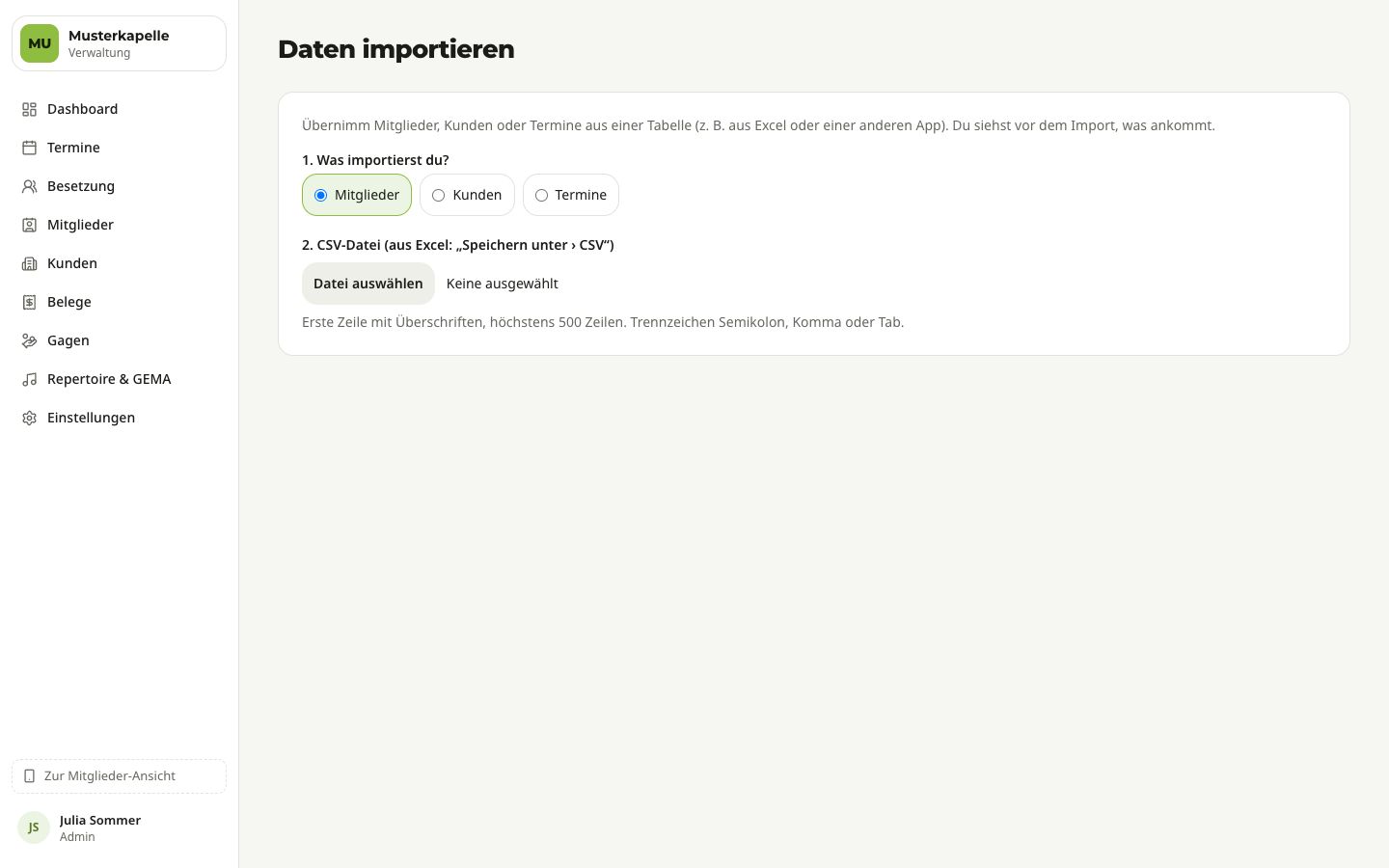
- Öffne Einstellungen und klick links auf Daten importieren (CSV).
- Wähl unter 1. Was importierst du? Mitglieder, Kunden oder Termine.
- Wähl unter 2. CSV-Datei mit Datei auswählen deine Datei.
- Unter 3. Spalten zuordnen steht für jedes Feld, aus welcher Spalte deiner Datei es kommt. Bandbuch schlägt die Zuordnung anhand der Überschriften vor. Prüf sie und änder sie bei Bedarf. Mit „– nicht importieren –“ lässt du ein Feld weg.
- Unter 4. Vorschau siehst du die ersten 20 Zeilen, geprüft werden alle. Zeilen mit Fehlern sind rot hinterlegt, darunter steht der Grund, z. B. „Zeile 3: „31.02.2027“ gibt es nicht.“ Korrigier die Datei und wähl sie neu aus.
- Sind alle Zeilen in Ordnung, klick auf den Knopf unten, z. B. 12 Mitglieder importieren.
- Bandbuch meldet, wie viele Einträge neu angelegt wurden und wie viele es schon gab, z. B. „10 neu angelegt, 2 gab es schon (übersprungen).“
Der Import läuft ganz oder gar nicht: Hat eine Zeile einen Fehler, wird nichts übernommen.
Was beim Import passiert
Mitglieder
- Jede Zeile wird eine Person ohne Konto mit dem angegebenen Status. Sie bekommt die Rolle Aushilfe (bei Status Aushilfe) oder Mitglied (sonst).
- Ein Instrument, das es in der Gruppe noch nicht gibt, legt Bandbuch an. Groß- und Kleinschreibung spielt keine Rolle („tuba“ und „Tuba“ sind dasselbe).
- Übersprungen wird, wer schon in der Gruppe ist: gleicher Vor- und Nachname oder gleiche E-Mail-Adresse.
- Niemand bekommt eine Einladung oder Nachricht. Einladen kannst du die Personen danach in der Mitgliederliste mit Einladen (siehe Mitglieder einladen). Lädst du sie mit der importierten E-Mail-Adresse ein, verknüpft Bandbuch beim Annehmen beide (sofern die Person noch kein Bandbuch-Konto hat).
Kunden
- Jede Zeile wird ein Kunde. Übersprungen wird, wer schon mit gleichem Namen (Firma / Name) da ist.
- Mehr zu Kunden steht in Kunden und Belege.
Termine
- Jeder Termin bekommt den Status „Bestätigt“. Termine, deren Datum vorbei ist, gelten als „Gespielt“.
- Importierte Termine starten ohne Umfrage (Umfragemodus „Automatisch gesetzt“, keine Antwortfrist). So bekommt beim Import niemand eine Flut von Nachrichten. Umfragen kannst du danach je Termin starten (siehe Termine und Umfragen verwalten).
- Bei kommenden Auftritten übernimmt Bandbuch die Standardbesetzung: Die Stammpersonen sind eingeplant und melden sich nur, wenn sie nicht können. Trag die Standardbesetzung deshalb vor dem Import der Termine ein (siehe Standardbesetzung).
- Auftritte bekommen einen GEMA-Stand: vergangene gelten als erledigt, kommende als offen.
- Übersprungen wird ein Termin mit gleichem Titel am gleichen Tag.
Häufige Fragen und Fehlermeldungen
Hier findest du Antworten auf Fragen, die oft kommen, und eine Liste der wichtigsten Meldungen der App: was sie bedeuten und was du tun kannst. Die Meldungen stehen genau so da, wie Bandbuch sie zeigt. Drei Pünktchen (…) stehen für einen Namen, eine Zahl oder eine Angabe, die je nach Fall anders lautet.
Häufige Fragen
Mein Link ist abgelaufen. Was jetzt?
Links in Mails von Bandbuch (Bestätigungslink einer Einladung, Anmeldelink) gelten 24 Stunden und nur einmal.
- Anmeldelink: Die Anmeldeseite zeigt „Der Anmeldelink ist abgelaufen oder wurde schon benutzt. Fordere unten einfach einen neuen an.“ Gib deine E-Mail-Adresse ein und fordere einen neuen Link an.
- Bestätigungslink aus einer Einladung: Bandbuch bringt dich zurück zur Einladung. Tippe dort noch einmal auf „Bestätigungslink schicken“.
- Die Einladung selbst ist abgelaufen („Einladung abgelaufen“): Bitte die Verwaltung deiner Gruppe, sie zu verlängern oder neu zu schicken.
Mehr dazu in Link abgelaufen oder schon benutzt.
Ich bekomme keine Mail von Bandbuch.
- Schau im Spam-Ordner (bzw. „Werbung“ oder „Unbekannt“) nach. Markiere die Mail dort als „kein Spam“, dann landen die nächsten im Posteingang.
- Warte ein paar Minuten. Manche Mailanbieter stellen Mails mit Verzögerung zu.
- Prüfe, ob deine E-Mail-Adresse stimmt (sie steht in deinem Profil). Ist sie falsch, kann die Verwaltung sie bei Personen mit Konto nicht ändern; wende dich dann an den Support von Bandbuch (Kontakt im „Impressum“).
- Erst dann einen neuen Link anfordern. Pro Einladung gibt es höchstens einen Link pro Minute und fünf am Tag.
- Kommen gar keine Nachrichten zu Terminen an: Frag die Verwaltung, ob unter „Nachrichten verschicken“ „An alle“ gewählt ist. Neue Gruppen starten mit „Aus: keine Nachrichten“ (siehe Umfragen & Erinnerungen).
Weitere Schritte stehen in Wenn keine Nachricht kommt.
Bandbuch sagt „Die aktive Gruppe hat sich geändert“.
Die vollständige Meldung lautet „Die aktive Gruppe hat sich geändert (z. B. in einem anderen Fenster). Es wurde nichts geändert – du bist jetzt in …“.
Ursache: Du bist in mehreren Gruppen und hast in einem anderen Fenster oder Tab die Gruppe gewechselt. Die aktive Gruppe gilt für alle Fenster im selben Browser. Damit nichts in der falschen Gruppe landet, hat Bandbuch deine letzte Aktion abgebrochen.
Lösung: Prüfe oben links, in welcher Gruppe du bist, wechsle bei Bedarf in die richtige und mach die Aktion noch einmal. Siehe Gruppe wechseln.
Push-Nachrichten kommen nicht an.
- Push gilt je Gerät. Schalte ihn auf jedem Handy, Tablet und Computer einzeln ein: Profil › Benachrichtigungen › „Push auf diesem Gerät einschalten“.
- Erlaube Mitteilungen in den Einstellungen deines Handys bzw. Browsers. Hast du die Frage einmal abgelehnt, fragt der Browser nicht noch einmal.
- Siehst du statt des Knopfs „Push auf diesem Gerät einschalten“ nur einen Hinweis wie „Push im Browser ist noch nicht eingerichtet. Bis dahin kommt alles per E-Mail.“ oder „Dieser Browser kann keine Push-Nachrichten. …“, geht Push dort (noch) nicht. Dann kommt alles per E-Mail, du musst nichts tun.
- Prüfe im Profil, ob die Nachrichtenart für Push eingeschaltet ist und ob gerade deine Ruhezeit läuft.
- Hilft nichts: Push aus- und wieder einschalten.
- Kommt auch keine E-Mail: Vielleicht ist der Versand der Gruppe noch aus (siehe oben).
Siehe Push einschalten.
Warum kann ich einen Termin nicht mehr ändern?
Am Tag nach dem Termin wird er automatisch „Gespielt“ (Proben und Sonstiges „Vorbei“). Ab dann sind Angaben, Umfrage und Besetzung gesperrt, damit Gagen, Rechnungen und GEMA-Meldung auf festen Daten beruhen. Abgesagte Termine lassen sich ebenfalls nicht bearbeiten; einen abgesagten Termin, der noch bevorsteht, holst du mit „Wieder aufnehmen“ zurück.
Weiter möglich sind unter anderem Gage und Kosten, Gagen, Rechnungen, GEMA-Meldung, Dokumente, „Von der Website nehmen“ und „Bild entfernen“. Gage und Kosten ändert, wer „Gagen aller sehen“ und „Kunden verwalten“ hat (z. B. Kasse). Siehe Was nach dem Termin gesperrt ist und Was nach dem Auftritt gesperrt ist.
Warum lässt sich ein Beleg nicht mehr ändern?
Ein festgeschriebener Beleg (Rechnung, Angebot, Honorarrechnung) ist unveränderlich – auch bei einem Tippfehler. So verlangt es das Steuerrecht. Festgeschriebene Belege werden auch nie gelöscht.
Lösung: Rechnung stornieren und eine neue, korrigierte Rechnung schreiben. Siehe Stornieren und korrigieren. Eine Honorarrechnung stornierst du selbst (siehe Honorarrechnung stornieren).
Nur Entwürfe lassen sich ändern oder verwerfen.
Was heißt „Nummernkreis bestätigen“?
Vor der ersten Rechnung muss jemand bestätigen, mit welcher Nummer es weitergeht. So entsteht keine Lücke und keine doppelte Nummer, etwa wenn ihr vorher mit einem anderen Programm Rechnungen geschrieben habt. Ohne Bestätigung meldet Bandbuch „Bitte bestätige zuerst in den Einstellungen die nächste Rechnungsnummer.“
- Rechnungen der Gruppe: Einstellungen › Rechnungsabsender, Knopf „Nummernkreis bestätigen“ (Recht „Einstellungen“). Siehe Festschreiben und Nummernkreis.
- Eigene Honorarrechnungen: Profil › Meine Rechnungsdaten, dort „Speichern“. Siehe Nummernkreis festlegen und bestätigen.
Eine Person fehlt in der Ersatzsuche.
Fast immer fehlt bei der Person das Instrument der Position. Die Ersatzsuche schlägt (außer den Wunsch-Vertretungen) nur Personen vor, die das Instrument spielen. Das gilt auch für Aushilfen ohne Konto.
Lösung: Unter Mitglieder die Person öffnen, im Kasten „Instrumente“ das Häkchen setzen und „Instrumente speichern“ tippen. Siehe Instrumente einer Person. Ausgegraut ist jemand, wenn er schon spielt, abwesend ist, abgesagt oder eine Anfrage abgelehnt hat, schon angefragt ist oder zur selben Zeit einen anderen Termin hat (siehe Ersatz suchen und anfragen).
„Zu viele Versuche für heute“ beim Einladen
Je Einladung verschickt Bandbuch höchstens eine E-Mail pro Minute und fünf am Tag, an höchstens drei verschiedene Adressen. Das schützt vor Missbrauch. Die Meldung sieht die eingeladene Person, wenn sie zu oft „Bestätigungslink schicken“ tippt.
Lösung: Erst im Spam-Ordner nachsehen. Ist die Grenze erreicht, am nächsten Tag noch einmal versuchen oder die Verwaltung um eine neue Einladung bitten. Siehe Grenzen beim Einladen.
Wie kommt unsere Gruppe zu Bandbuch?
Eine Gruppe selbst anlegen kann man in Bandbuch nicht. Melde dich beim Betreiber von Bandbuch (die Kontaktangaben stehen auf der Seite „Impressum“). Der Betreiber richtet die Gruppe ein, trägt eine Person eurer Gruppe als erste Admin ein und bespricht mit ihr, wie sie ihren Zugang bekommt. Wie es danach weitergeht, steht in So startet eine neue Gruppe.
Wo finde ich das Handbuch als PDF?
Auf der Handbuch-Seite oben über „Als PDF herunterladen“. Zum Handbuch kommst du über den Link „Handbuch“ unten auf der Anmeldeseite und im Profil – auch ohne Anmeldung.
Wem gehören unsere Daten?
Die Daten eurer Gruppe (Termine, Mitglieder, Gagen, Belege …) gehören eurer Gruppe. Sie ist für sie verantwortlich. Der Betreiber von Bandbuch verarbeitet sie nur in ihrem Auftrag. Einzelheiten stehen auf der Seite „Datenschutz“ (Link unten auf der Anmeldeseite und im Profil).
Deine eigenen Daten kannst du jederzeit herunterladen, und du kannst dein Konto löschen (siehe Meine Daten und Konto).
Wen frage ich, wenn ich nicht weiterkomme?
Zuerst die Verwaltung deiner Gruppe: Sie kann Rechte vergeben, Einladungen neu schicken und Einstellungen ändern. Fehlt dir ein Knopf, fehlt dir meist nur ein Recht. Bei Fragen zur App selbst und bei allem, was die Verwaltung nicht ändern kann (z. B. die E-Mail-Adresse deines Kontos), findest du die Kontaktangaben des Betreibers auf der Seite „Impressum“.
Fehlermeldungen
Anmelden und Einladung
| Meldung | Ursache | Lösung |
|---|---|---|
| „E-Mail oder Passwort stimmt nicht.“ | Tippfehler in Adresse oder Passwort, oder du hast noch kein Passwort festgelegt. | Prüfe beides oder melde dich mit Anmeldelink an und leg danach unter „Passwort ändern“ ein neues fest (siehe Passwort vergessen). |
| „Der Anmeldelink ist abgelaufen oder wurde schon benutzt. Fordere unten einfach einen neuen an.“ | Der Link war älter als 24 Stunden oder wurde schon geöffnet. | Neuen Anmeldelink anfordern. |
| „Wir haben gerade erst einen Link geschickt. Bitte warte eine Minute und schau auch im Spam-Ordner nach.“ | Pro Minute geht höchstens ein Link raus. | Eine Minute warten, Spam-Ordner prüfen. |
| „Zu viele Versuche für heute. …“ | Für diese Einladung gingen heute schon fünf Links raus. | Morgen noch einmal oder die einladende Person um eine neue Einladung bitten. |
| „Diese E-Mail-Adresse gehört zu einer Person mit Mitgliedschaften in mehreren Gruppen. Bitte wende dich an die Verwaltung.“ | Deine Adresse steht schon bei einem Eintrag ohne Konto, der auch zu einer anderen Gruppe gehört. | Die Verwaltung klärt das; bei Bedarf hilft der Betreiber (Kontakt im „Impressum“). |
| „Diese Einladung gilt für eine andere E-Mail-Adresse.“ | Du bist mit einem anderen Konto angemeldet als dem, für das die Einladung gilt. | Abmelden und mit der eingeladenen Adresse annehmen, oder eine Einladung an deine Adresse anfordern. |
| „Bitte bestätige zuerst deine E-Mail-Adresse über den Link in der Mail.“ | Die Adresse ist noch nicht bestätigt. | Den Link aus der Bestätigungsmail öffnen (Spam-Ordner prüfen). |
| „Dieses Passwort ist zu schwach. Bitte wähle ein anderes.“ | Das Passwort ist zu einfach oder zu bekannt. | Ein anderes, längeres Passwort wählen. |
Termine und Umfragen
| Meldung | Ursache | Lösung |
|---|---|---|
| „Für diesen Termin sind keine Antworten mehr möglich.“ | Der Termin ist vorbei, abgesagt oder noch nicht bestätigt. | Nichts zu tun. Bei Fragen die Verwaltung ansprechen. |
| „Als Aushilfe sagst du über die Ersatzanfrage zu.“ | Aushilfen antworten nur auf Termine, für die sie gefragt sind. | Auf die Ersatzanfrage warten oder die Verwaltung ansprechen (siehe Ersatzanfragen). |
| „Gespielte, abgerechnete oder gelöschte Termine lassen sich nicht mehr ändern.“ | Der Termin ist vorbei bzw. gelöscht. | Siehe Warum kann ich einen Termin nicht mehr ändern? |
| „Du hast in der letzten Stunde schon erinnert. Bitte warte etwas.“ | Erinnerungen an eine Umfrage gehen höchstens einmal pro Stunde. | Später noch einmal erinnern (siehe Umfrage verfolgen und erinnern). |
| „Niemand zu erinnern: Alle haben geantwortet oder bekommen keine Nachrichten.“ | Alle haben geantwortet, oder der Versand der Gruppe steht nicht auf „An alle“. | Unter Einstellungen › „Umfragen & Erinnerungen“ den Versand prüfen (siehe Umfragen & Erinnerungen). |
Besetzung
| Meldung | Ursache | Lösung |
|---|---|---|
| „Die Person ist an diesem Tag abwesend.“ | Die Person hat für den Tag eine Abwesenheit eingetragen. | Jemand anderen wählen oder die Person bitten, die Abwesenheit zu löschen. |
| „Die Position ist schon besetzt.“ | Inzwischen hat jemand zugesagt oder wurde eingesetzt. | Seite neu laden. |
| „Diese Anfrage ist nicht mehr aktuell.“ | Die Verwaltung hat die Ersatzanfrage zurückgezogen, oder der Termin ist vorbei oder abgesagt. | Nichts zu tun (siehe Ohne Konto per Link). |
Belege
| Meldung | Ursache | Lösung |
|---|---|---|
| „Bitte bestätige zuerst in den Einstellungen die nächste Rechnungsnummer.“ | Der Nummernkreis der Gruppe ist noch nicht bestätigt. | Einstellungen › Rechnungsabsender › „Nummernkreis bestätigen“ (siehe Was heißt „Nummernkreis bestätigen“?). |
| „Beim Rechnungsabsender fehlt noch: …“ | Pflichtangaben der Gruppe fehlen (z. B. Steuernummer, IBAN). | Die genannten Angaben ergänzen (siehe Rechnungsabsender). |
| „Beim Kunden fehlt die Anschrift (Straße, PLZ, Ort).“ | Der Kunde hat keine vollständige Anschrift. | Kunden bearbeiten und Anschrift ergänzen. |
| „Der Kunde ist archiviert. Bitte erst wiederherstellen oder einen anderen Kunden wählen.“ | Für archivierte Kunden gibt es keine neuen Belege. Wiederherstellen geht in der App nicht. | Den Kunden neu anlegen oder einen anderen wählen (siehe Kunden archivieren). |
| „Festgeschriebene Belege lassen sich nicht ändern. Korrekturen gehen nur per Storno.“ | Der Beleg ist schon festgeschrieben (z. B. in einem anderen Fenster). | Seite neu laden; korrigieren per Storno. |
| „Als Kleinunternehmer (§ 19 UStG) weist der Absender keine Umsatzsteuer aus. Bitte setze alle Steuersätze auf 0 %.“ | Der Absender ist Kleinunternehmer, eine Position hat aber Umsatzsteuer. | Alle Steuersätze auf 0 % setzen (siehe Kleinunternehmer). |
| „Der Mailserver hat die Nachricht abgelehnt (Fehler …). Prüfe die Adresse.“ | Die Empfängeradresse ist falsch oder existiert nicht. | Adresse prüfen und „Erneut senden“ (siehe Wenn der Versand fehlschlägt). |
Gagen und Honorarrechnungen
| Meldung | Ursache | Lösung |
|---|---|---|
| „Die Gage von „…“ ist schon ausgezahlt oder per Rechnung abgerechnet und lässt sich nicht mehr ändern.“ | Für diese Person ist die Gage erledigt. | Bei Bedarf zuerst die Auszahlung zurücknehmen bzw. die Honorarrechnung stornieren lassen. |
| „Eine der Gagen ist schon ausgezahlt, per Rechnung abgerechnet oder nicht fällig. Bitte lade die Seite neu.“ | Jemand hat in der Zwischenzeit ausgezahlt oder abgerechnet, oder der Auftritt ist noch nicht gespielt. | Seite neu laden und neu auswählen (siehe Offene Gagen auszahlen). |
| „Bitte bestätige zuerst in deinen Rechnungsdaten die nächste Rechnungsnummer.“ | Dein eigener Nummernkreis ist noch nicht bestätigt. | Profil › Meine Rechnungsdaten prüfen und „Speichern“. |
| „In deinen Rechnungsdaten fehlt noch: …“ | Angaben für die Honorarrechnung fehlen. | Ergänzen (siehe Wenn es nicht geht). |
| „Die Gruppe hat noch keinen vollständigen Rechnungsabsender. Bitte melde dich bei der Kasse.“ | Der Gruppe fehlen Rechnungsangaben. | Die Verwaltung ergänzt den Rechnungsabsender. |
GEMA
| Meldung | Ursache | Lösung |
|---|---|---|
| „Die GEMA-Meldung zu diesem Auftritt ist schon unterwegs. Setz den GEMA-Status erst auf „offen“ zurück, dann lässt sich die Setlist ändern.“ | Nach „gemeldet“ ist die Setlist gesperrt. | Status zurücksetzen (siehe Stand zurücksetzen), Setlist ändern, neu melden. |
| „Die Datei ist zu groß (höchstens 5 MB).“ | Der Nachweis ist zu groß. | Kleineres PDF oder Foto wählen. |
Website
| Meldung | Ursache | Lösung |
|---|---|---|
| „Der Link muss mit https:// beginnen.“ | Der Link zum Auftritt (z. B. Tickets) ist unvollständig. | Den vollständigen Link mit https:// eintragen. |
Import
| Meldung | Ursache | Lösung |
|---|---|---|
| „Die Datei ist größer als 512 KB. Bitte teile sie auf.“ | Die CSV-Datei ist zu groß. | In mehrere Dateien aufteilen. |
| „Höchstens 500 Zeilen je Import.“ | Zu viele Zeilen. | In mehrere Dateien aufteilen. |
| „Bitte ordne eine Spalte zu: …“ | Ein Pflichtfeld hat keine Spalte. | Unter „3. Spalten zuordnen“ eine Spalte wählen. |
| „Zeile …: „…“ ist kein Datum (TT.MM.JJJJ oder JJJJ-MM-TT).“ | Ein Datum ist falsch geschrieben. | In der Datei korrigieren und neu auswählen (siehe Die Tabelle vorbereiten). |
Rechte und Allgemeines
| Meldung | Ursache | Lösung |
|---|---|---|
| „Dafür fehlen dir die Rechte.“ | Deine Rolle hat das nötige Recht nicht. | Die Verwaltung deiner Gruppe um das Recht bitten (siehe Rollen und Rechte). |
| „Das gibt es nicht mehr.“ | Der Eintrag wurde inzwischen gelöscht oder zurückgezogen. | Seite neu laden. |
| „Das hat nicht geklappt. Versuch es bitte noch einmal.“ | Ein unerwarteter Fehler, oft eine kurze Verbindungsstörung. | Noch einmal versuchen; tritt es immer wieder auf, der Verwaltung oder dem Betreiber (Kontakt im „Impressum“) Bescheid geben. |
| „Eine Eingabe ist ungültig.“ | Ein Feld hat einen unerwarteten Wert (z. B. ein Auszahlungsdatum vor dem Auftritt), oder die Seite ist veraltet. | Eingaben prüfen, Seite neu laden und noch einmal versuchen. |
| „Die Gruppe braucht mindestens eine Person mit dem Recht „Einstellungen“.“ | Du würdest der letzten Person dieses Recht wegnehmen (auch beim Konto löschen). | Erst einer anderen Person das Recht geben (siehe Die letzte Person mit „Einstellungen“). |